- 系统简介
- 初始建账
- 凭证模块
- 资金模块
- 发票模块
- 资产模块
- 工资模块
- 账簿模块
- 报表模块
- 结账模块
- 报税模块
- 凭证字号
- 权限管理
- 归档管理
- 备份与恢复
- 账套管理
一、新增凭证
功能入口:凭证 -> 新增凭证
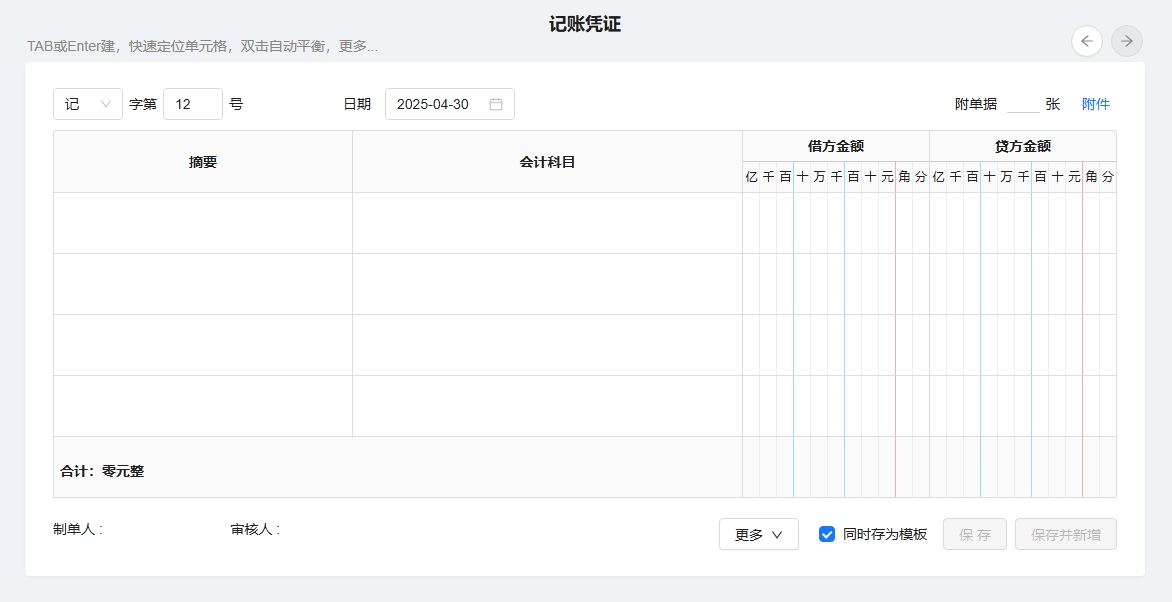
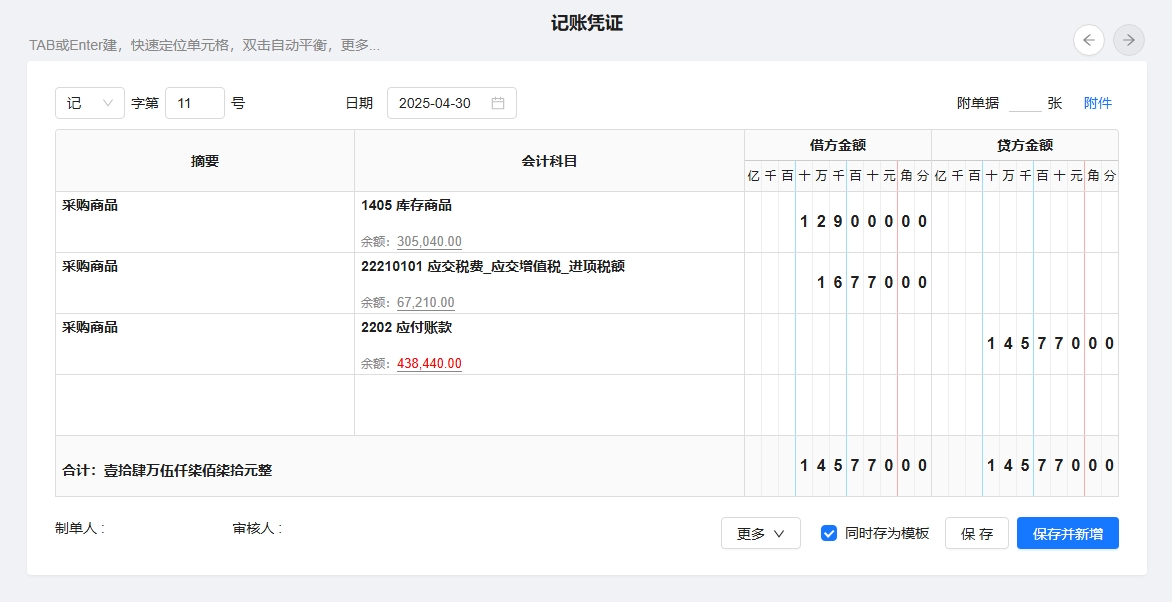
此界面用于新增凭证、通过左右箭头也可以查看历史凭证,录入前如下图:
录入后如下图:
二、录入凭证
生成凭证的方式有多种,本新增凭证界面可以通过手动录入、摘要凭证模板快速录入生成凭证;凭证管理页面可以通过复制录入、红冲录入等生成凭证
其他模块还支持一键生成凭证,例如日记账一键生成凭证、发票一键生成凭证、资产一键生成凭证、工资一键生成凭证、结账卡片一键生成凭证等
生成凭证时系统会自动验证凭证的的合法性,例如借贷是否相等、是否损益类科目余额只结转到了本年利润中等,如果验证失败系统也会给予具体提示
这里只介绍新增凭证页面如何录入凭证,其他方式请参考具体功能模块的介绍;本页面手动录入凭证说明如下:
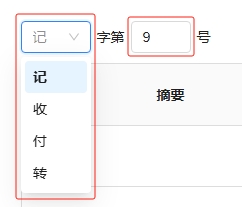
(1) 凭证字号:
默认记字,编号根据历史凭证自动生成,被禁用的凭证字会自动过滤掉,具体参见 凭证字号
 (2) 凭证日期:
默认为当天日期,如果当天所在月份已结账,则为最新凭证日期,并且已结账日期不能被选择
(3) 摘要:
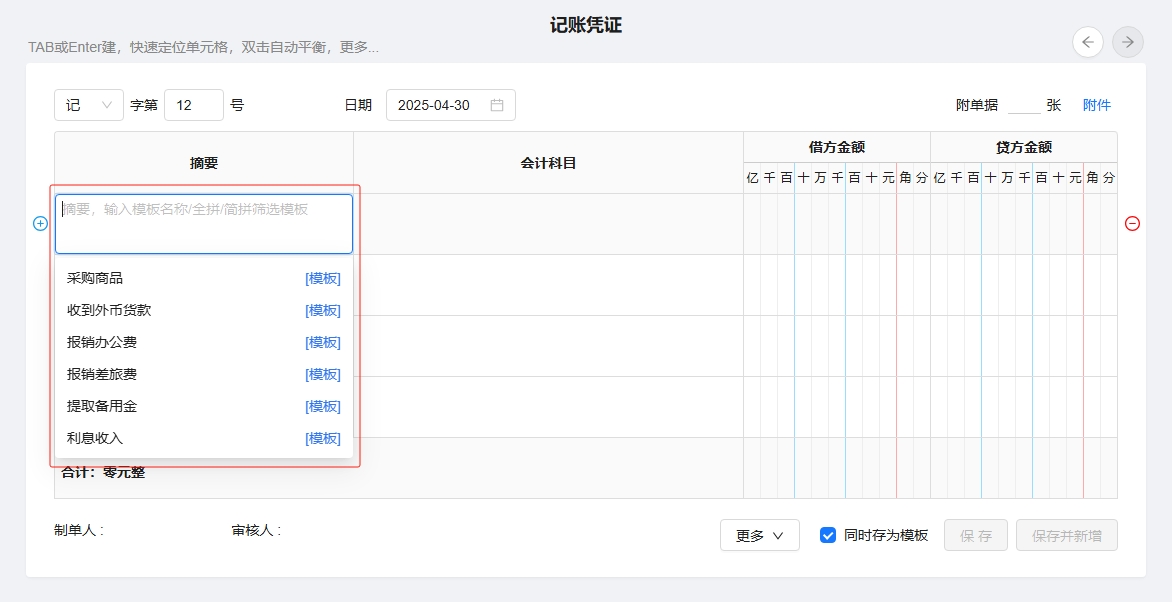
如果点击的是第一行摘要,会弹出凭证模板下拉列表框,选择凭证模板自动填充凭证,如果模板有金额,金额也会自动填充
如果点击的是下一行摘要或使用Tab键或Enter快速切换单元格到下一行,会自动填充上一行摘要
 (4) 会计科目:
可通过科目编码、科目名称、简拼、全拼检索,其中已被禁用的科目自动过滤掉,具体参见 凭证字号 (五、启用/禁用凭证字)
科目如有余额,会显示在科目名称后面,并实时更新,如下图:
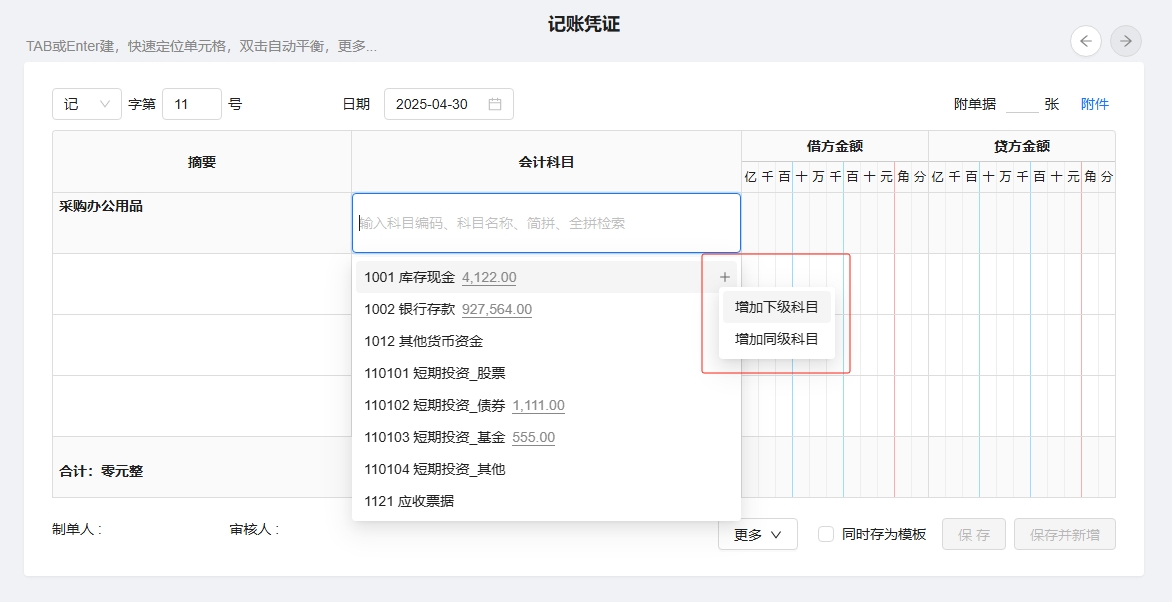
 (5) 新增科目:
在新增凭证页面也可以快速新增科目,点击科目名称后面的+号弹出的快捷菜单,可以选择添加下级科目和添加同级科目,如下图:
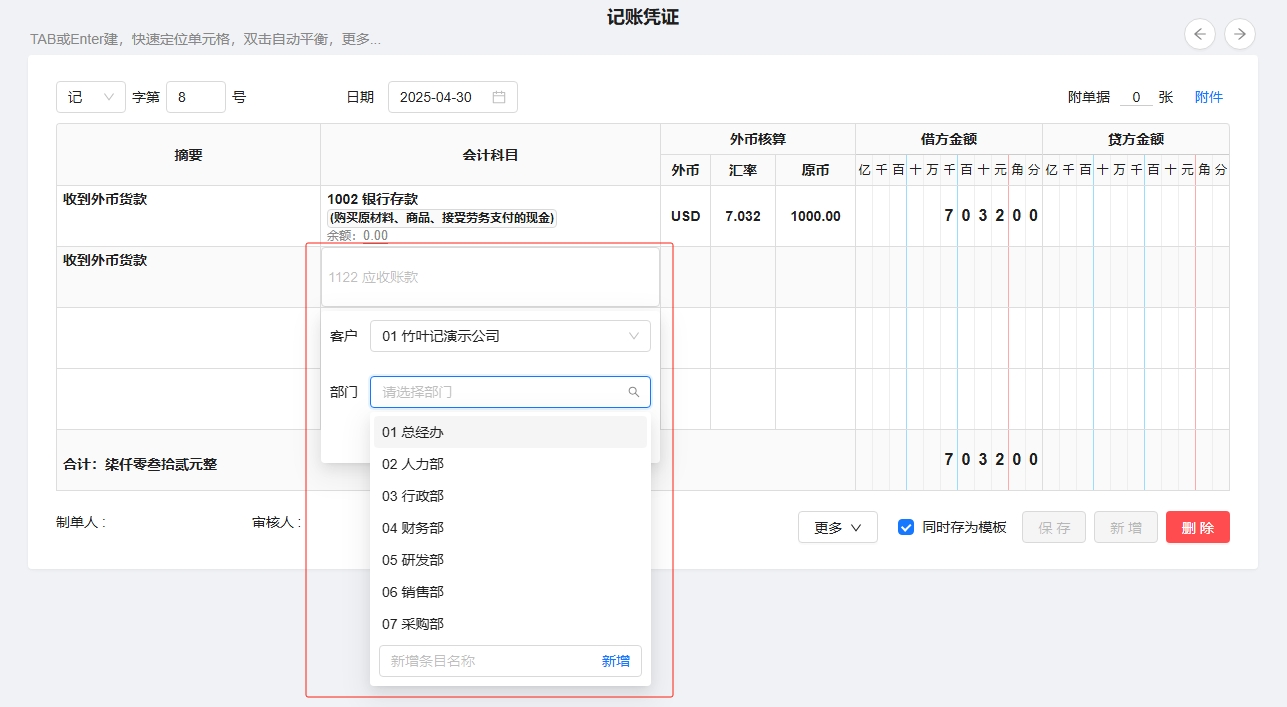
 (6) 录入辅助核算:
如果选择的科目启用了辅助核算,会计科目列会弹出下拉辅助核算列表,在这里可以选择辅助核算项目;如果科目同时也启用了现金流,现金流的录入也在这里;这里也可以快速新增辅助核算项目,如下图:
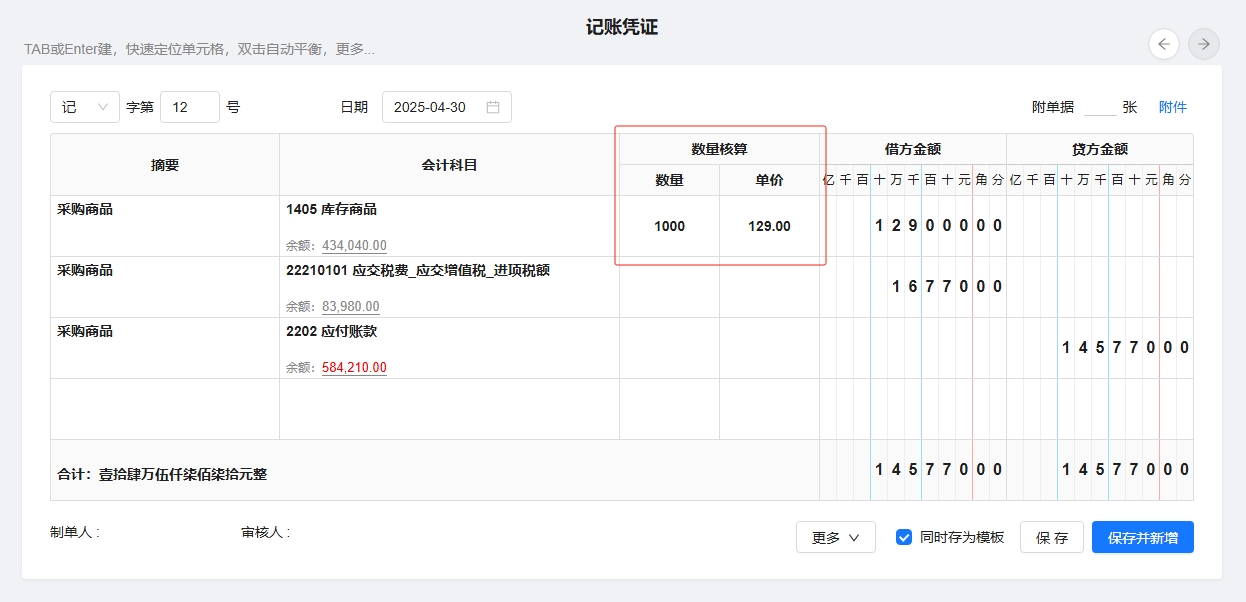
 (7) 录入数量金额:
如果选择的科目启用了数量核算,表头会自动新增数量、单价列,在数量列录入数量,在单价列录入单价,借贷金额会自动计算并更新,反之如果修改了借贷金额,单价也会自动计算并更新,这里数量、单价显示的小数位就是新建账套时选择的小数位数,如下图:
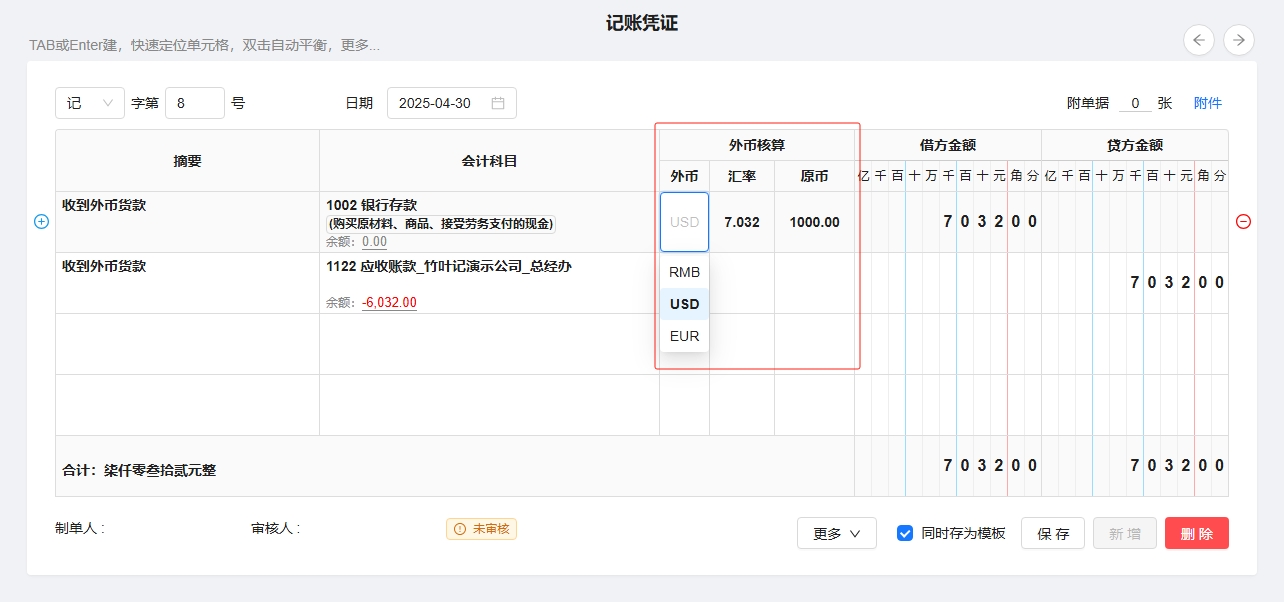
 (8) 录入外币核算:
如果选择的科目启用了外币核算,表头会自动新增外币、汇率、原币列,在外币列录入外币代码,汇率列自动取得系统的汇率,也可以手动修改,在原币列录入原币,借贷金额会自动计算并更新,反之如果修改了借贷金额,汇率也会自动计算并更新,如下图:
 (9) 上传附件:
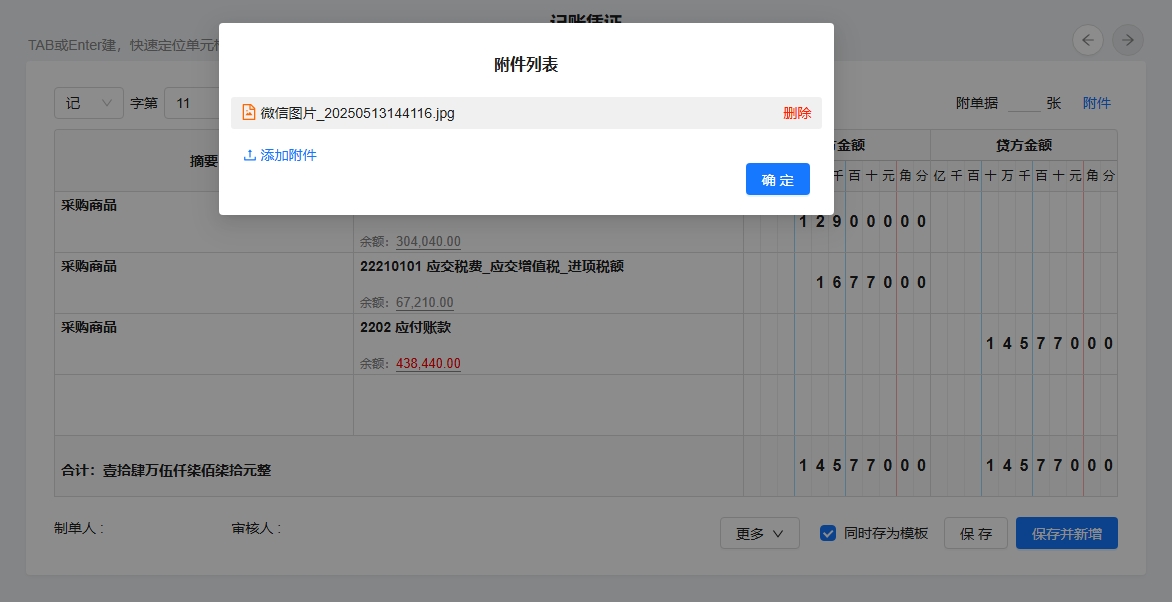
点击右上角的附件,系统会弹出附件列表对话框,如果已有上传附件,这里会同步显示;点击添加附件可上传新的附件,点击删除可删除已上传的附件,点击确定关闭对话框后,系统会自动更新凭证的附单据数,如下图:
 (10) 存为凭证模板:
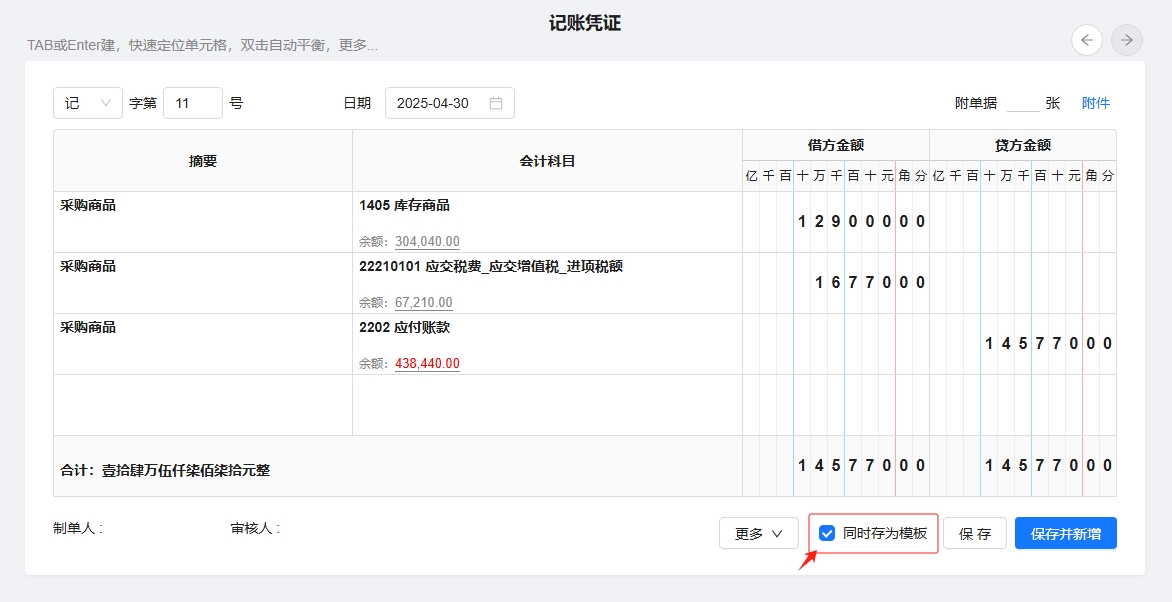
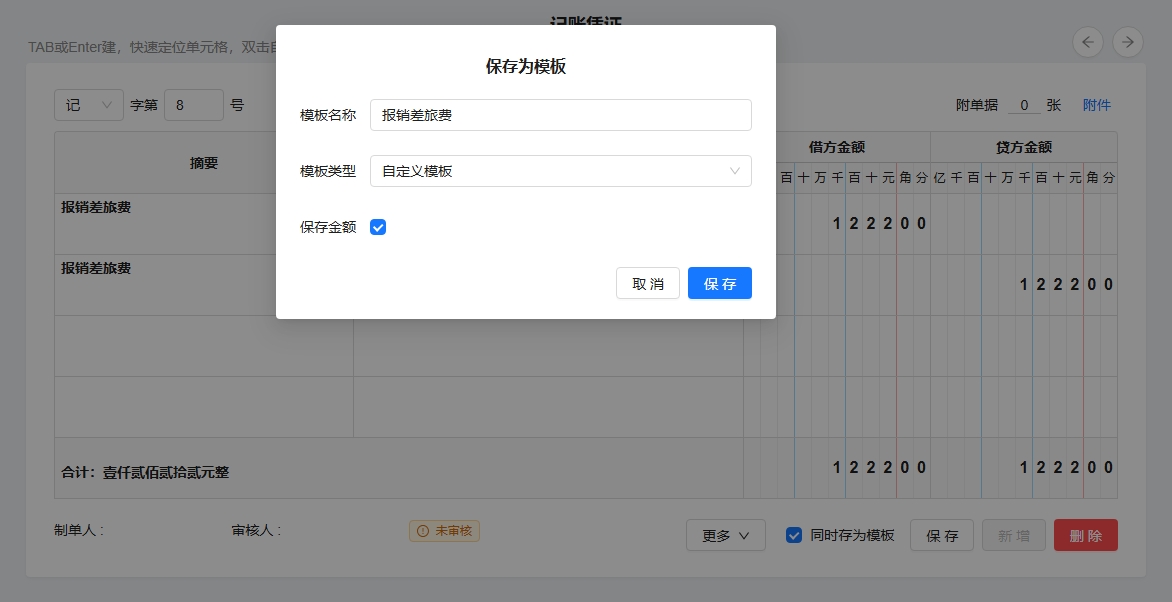
如果保存凭证时,勾选同时存为模板,系统在保存凭证时会同时把此凭证保存为模板,当您下次新增类似凭证时可从摘要列表中选择此模板快速新增凭证,当然您也可以点击更多,从下拉列表框中选择另存为模板这时会弹出保存为模板对话框,点击保存即可保存为模板,这个方法可以不用保存凭证,如下图:
弹出的另存为模板对话框:
 (11) 保存:
点击保存按钮,如果凭证验证通过即可保存凭证,保存后出现新增按钮和删除按钮,可以点击新增继续新增凭证,点击删除直接删除刚刚保存的凭证
点击保存并新增按钮,可在保存凭证的同时新增下一张凭证
(12) 快捷键:
为方便快速输入凭证,系统内置了一些快捷键,其中双击或点击 = 自动平衡是根据借贷相等原理自己找平的,这个快捷键您可能会经常用到,如下图:

三、模板快速录入凭证
同上
四、复制/红冲生成凭证
具体参见 凭证管理
五、一键生成凭证
具体参见,各大模块介绍