- 系统简介
- 初始建账
- 凭证模块
- 资金模块
- 发票模块
- 资产模块
- 工资模块
- 账簿模块
- 报表模块
- 结账模块
- 报税模块
- 凭证字号
- 权限管理
- 归档管理
- 备份与恢复
- 账套管理
一、销项发票
功能入口:发票 -> 发票管理 -> 销项发票
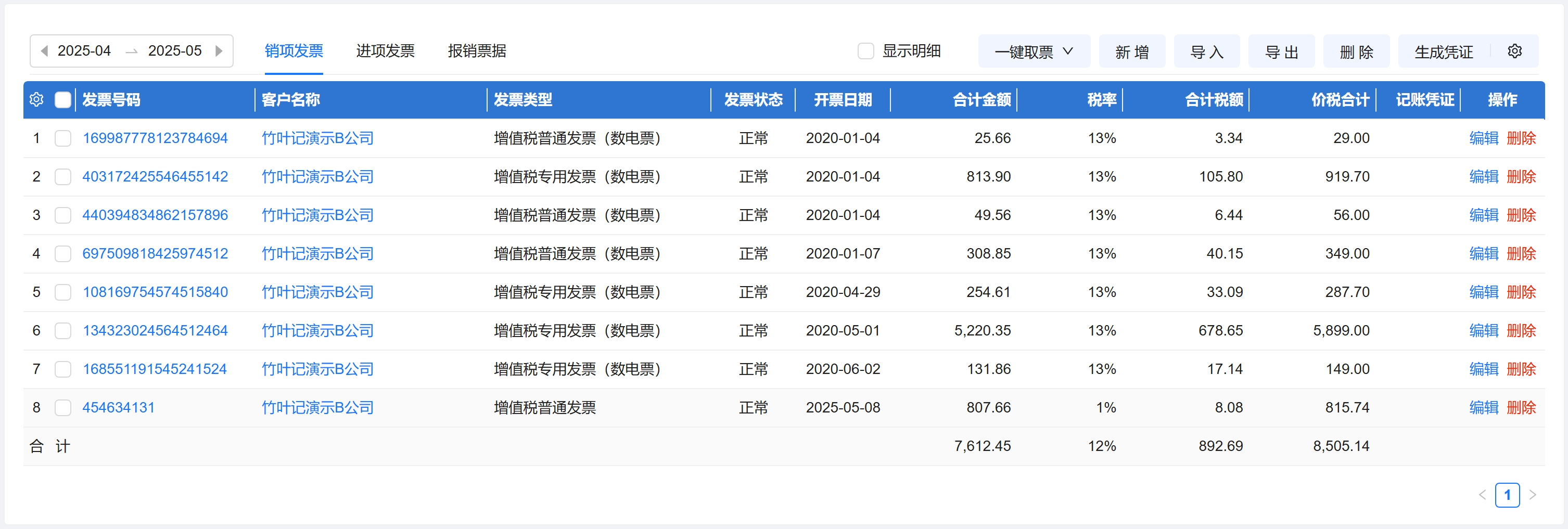
此页面用于管理销项发票,主要功能有检索发票、一键取票、手动新增发票、导入导出发票、删除发票、一键生成凭证等,如下图:
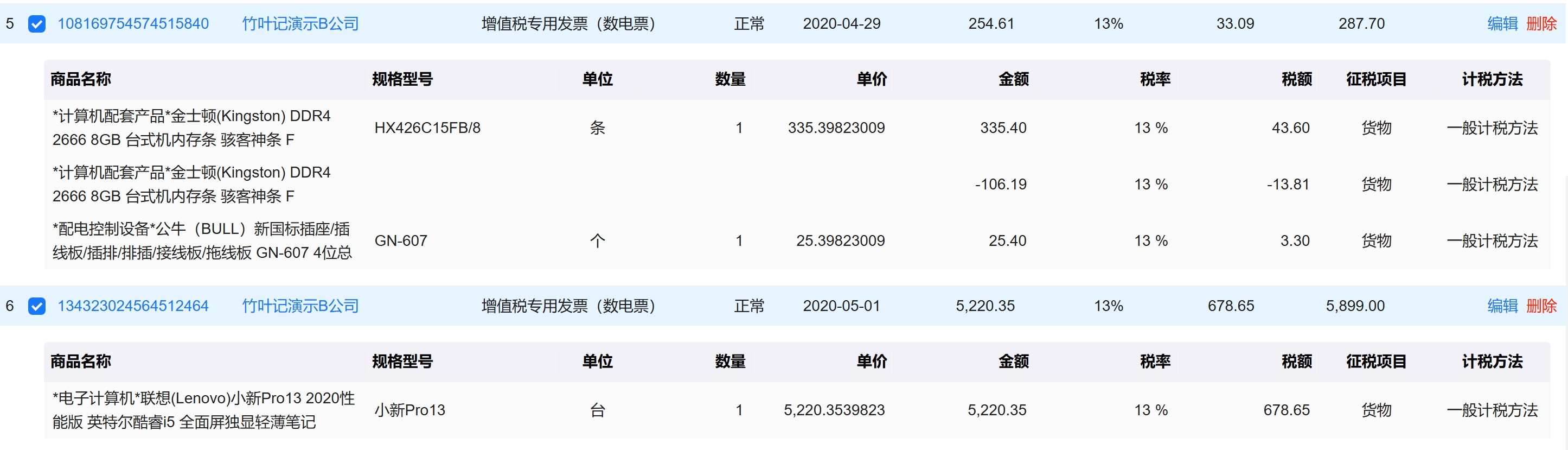
(1) 勾选显示明细复选框,可显示发票明细,如下图:
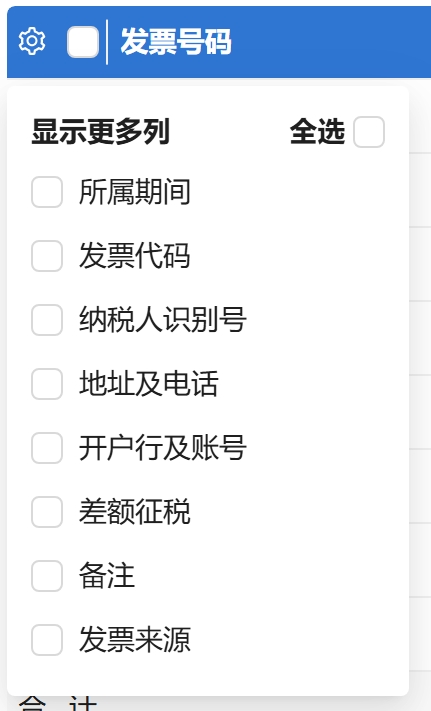
(2) 默认情况下,表格并未完全显示所有列,点击左上角齿轮,打开列设置,可勾选要显示的列,如下图所示::
二、检索销项发票
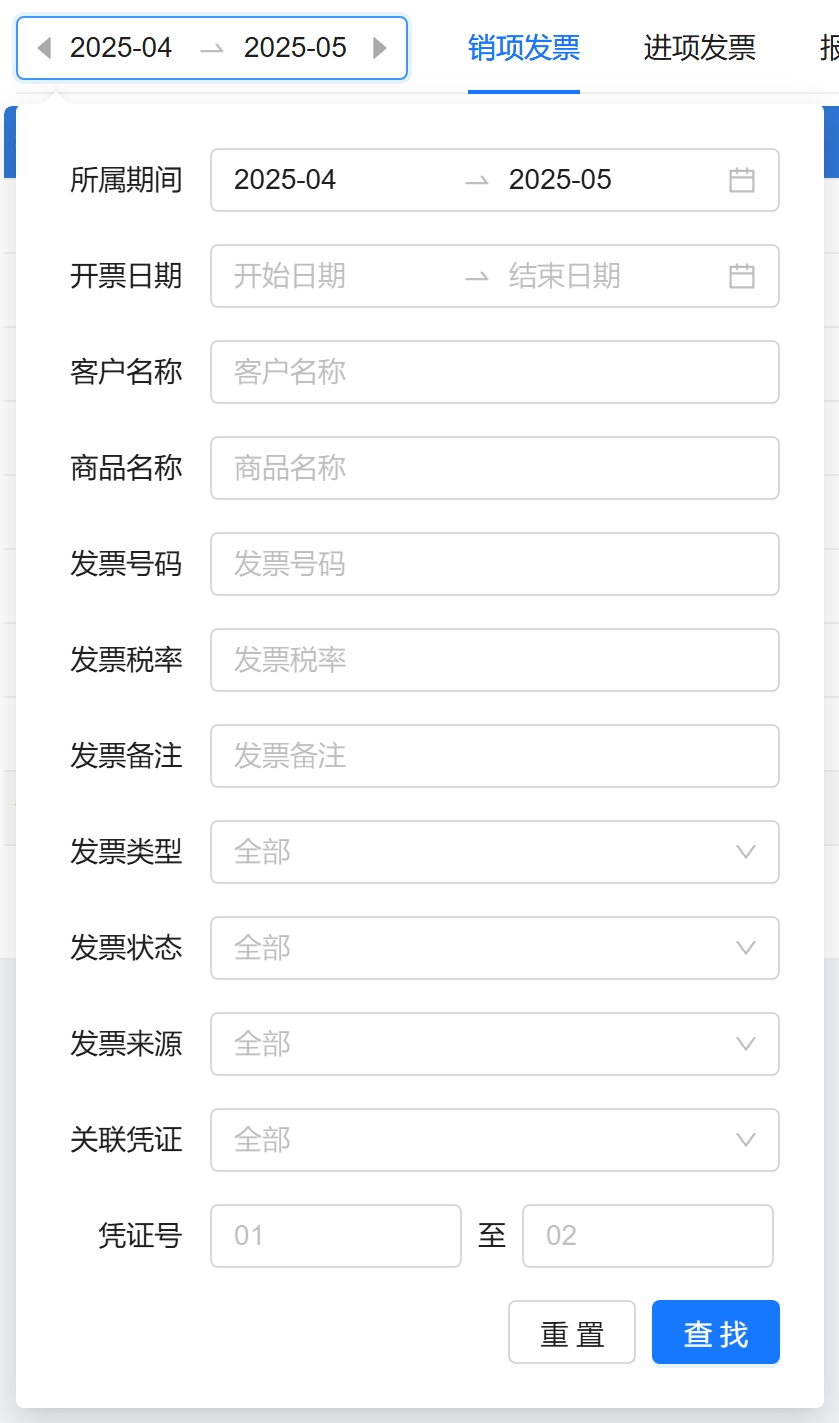
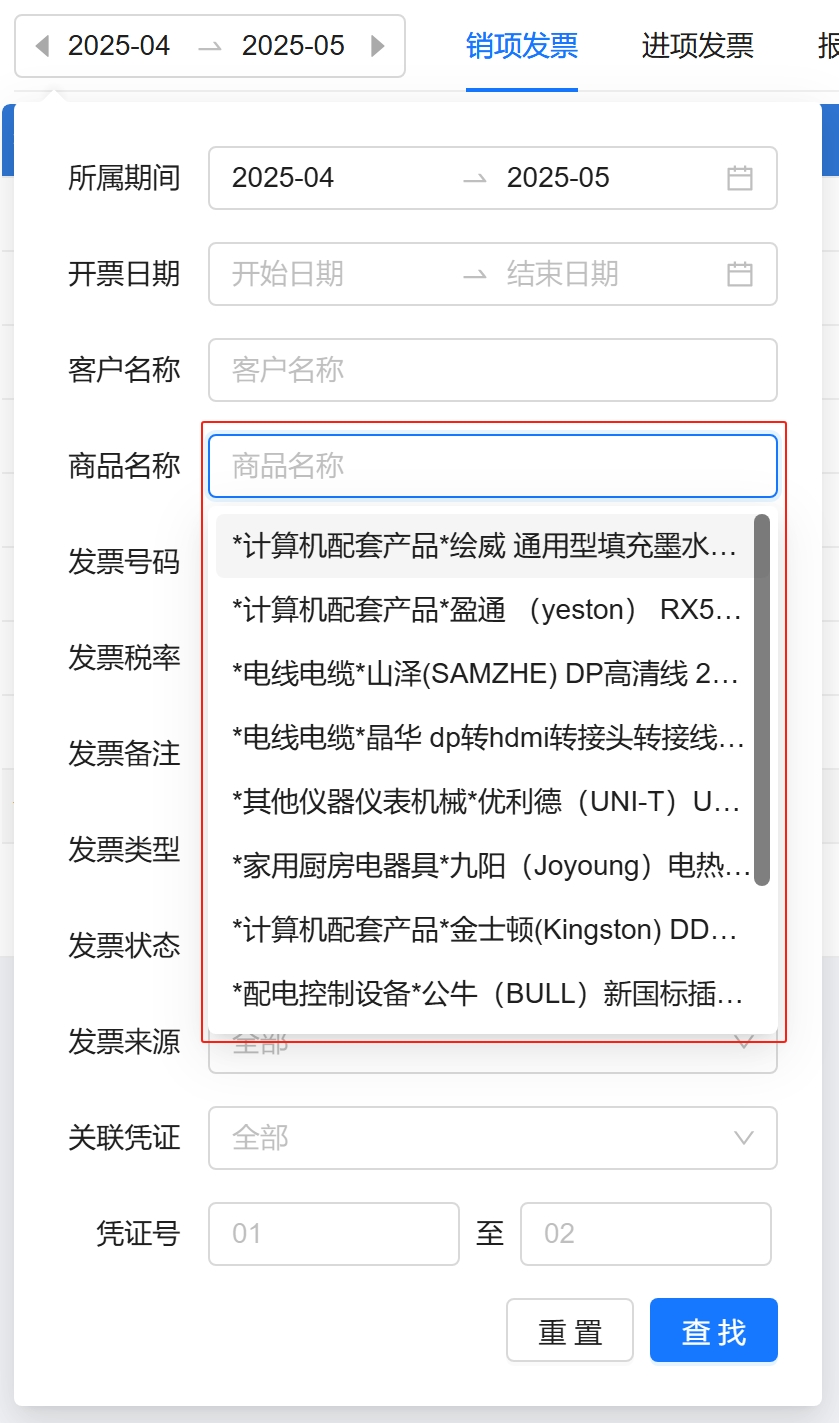
点击左上角的日期控件,弹出检索发票窗口,可根据条件检索发票;也可在不打开检索窗口的情况下,点击向左、向右箭头快速切换会计期间
除了最后的凭证号字段其他所有字段都是下拉选择框,无需手动输入内容,直接选择即可筛选,例如检索"商品名称",如下图所示:
三、一键取票
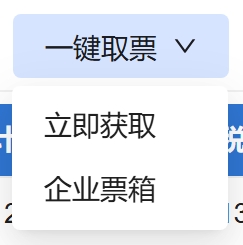
点击一键取票,弹出下拉列表框,点击立即获取可以立即获取进项发票、销项发票、报销票据,点击企业票箱可以查看您的企业票箱
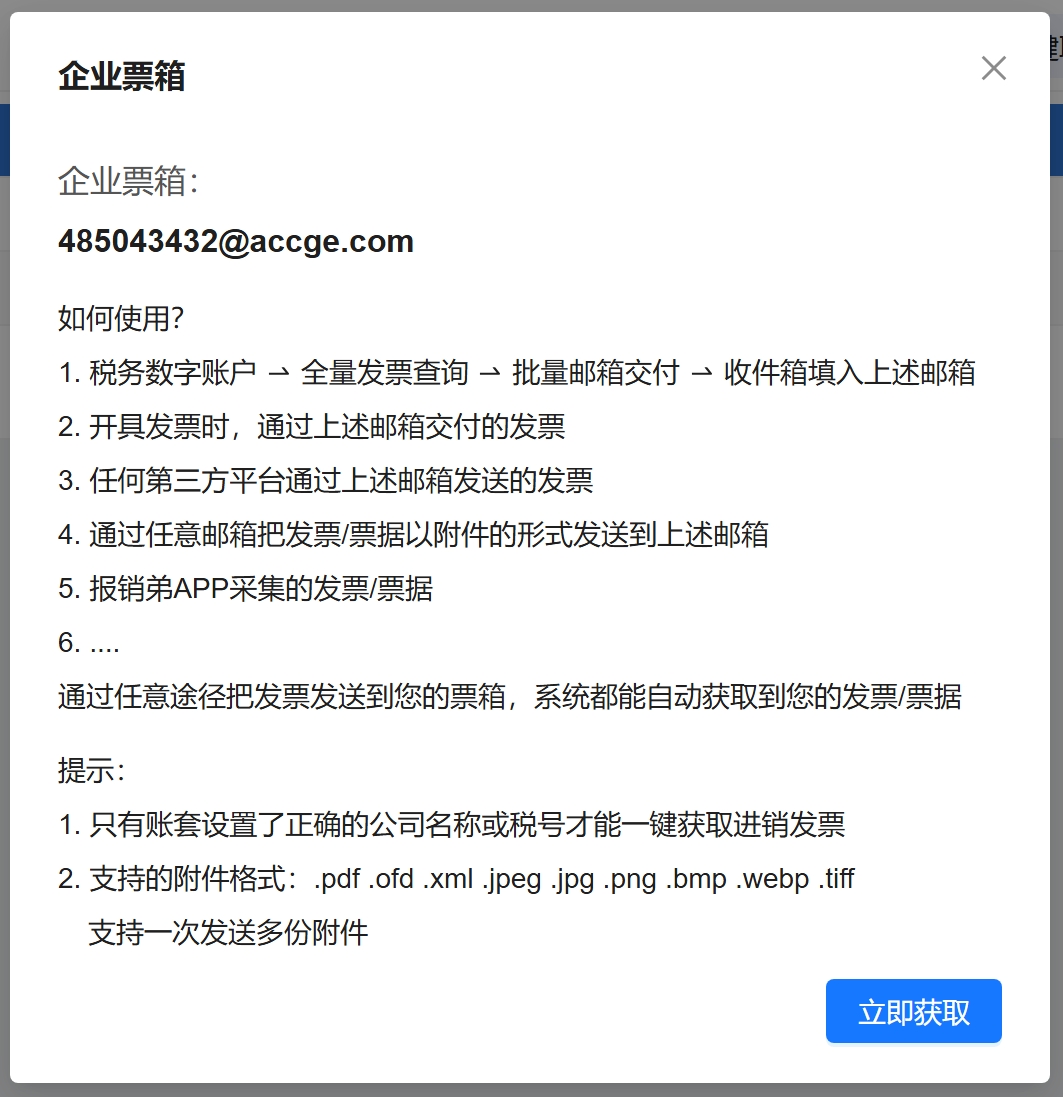
(1) 企业票箱是由系统自动生成的,每一账套都有唯一的票箱号
(2) 点击立即获取后,发票箱中的发票会根据账套所属公司是发票开具方还是接收方进入进项发票还是销项发票列表
(3) 也支持收集员工的报销票据,例如火车票、汽车票、飞机票
(4) 成功取票后,销项发票的客户数据会自动添加到辅助核算-客户列表,进项发票的供应商数据会自动添加到辅助核算-供应商列表
四、新增发票
点击新增按钮,打开新增发票Tab页,录入发票信息,点击保存或保存并新增即可新增发票,如下图:

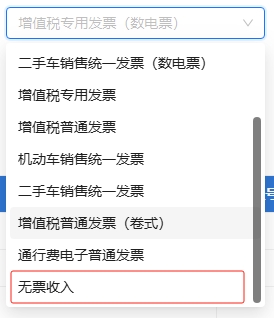
(1) 如果是没有开具发票取得的收入,可从发票类型下拉列表中选择无票收入,如下图:

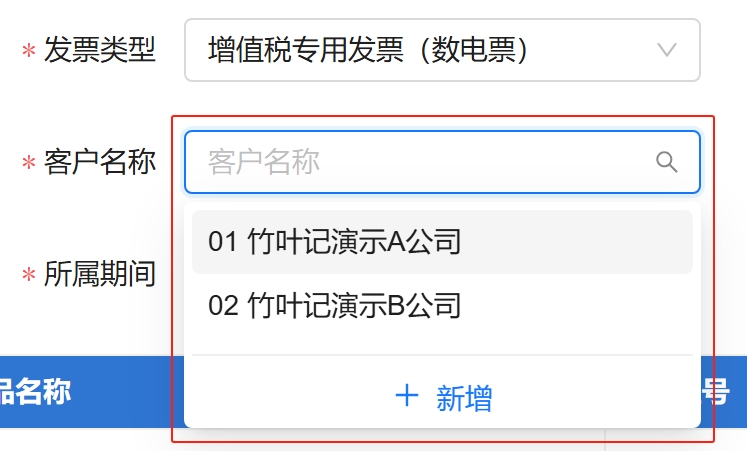
(2) 客户名称是从下拉列表框中选择的,数据来自辅助核算-客户,如果下拉列表中没有想要的客户,你可以点击下拉列表的新增按钮,快速添加客户,如下图:
(3) 发票明细中的商品也是从下拉列表框中选择的,数据来自历史商品,选择后,商品名称、规格信号、单位、单价、税率等信息会自动填充到发票明细中
如果商品过多,您可输入商品编码、商品名称回车筛选,支持全拼和简拼筛选
如果下拉列表中没有想要的商品,你可以点击下拉列表的新增按钮,快速添加商品,如下图:
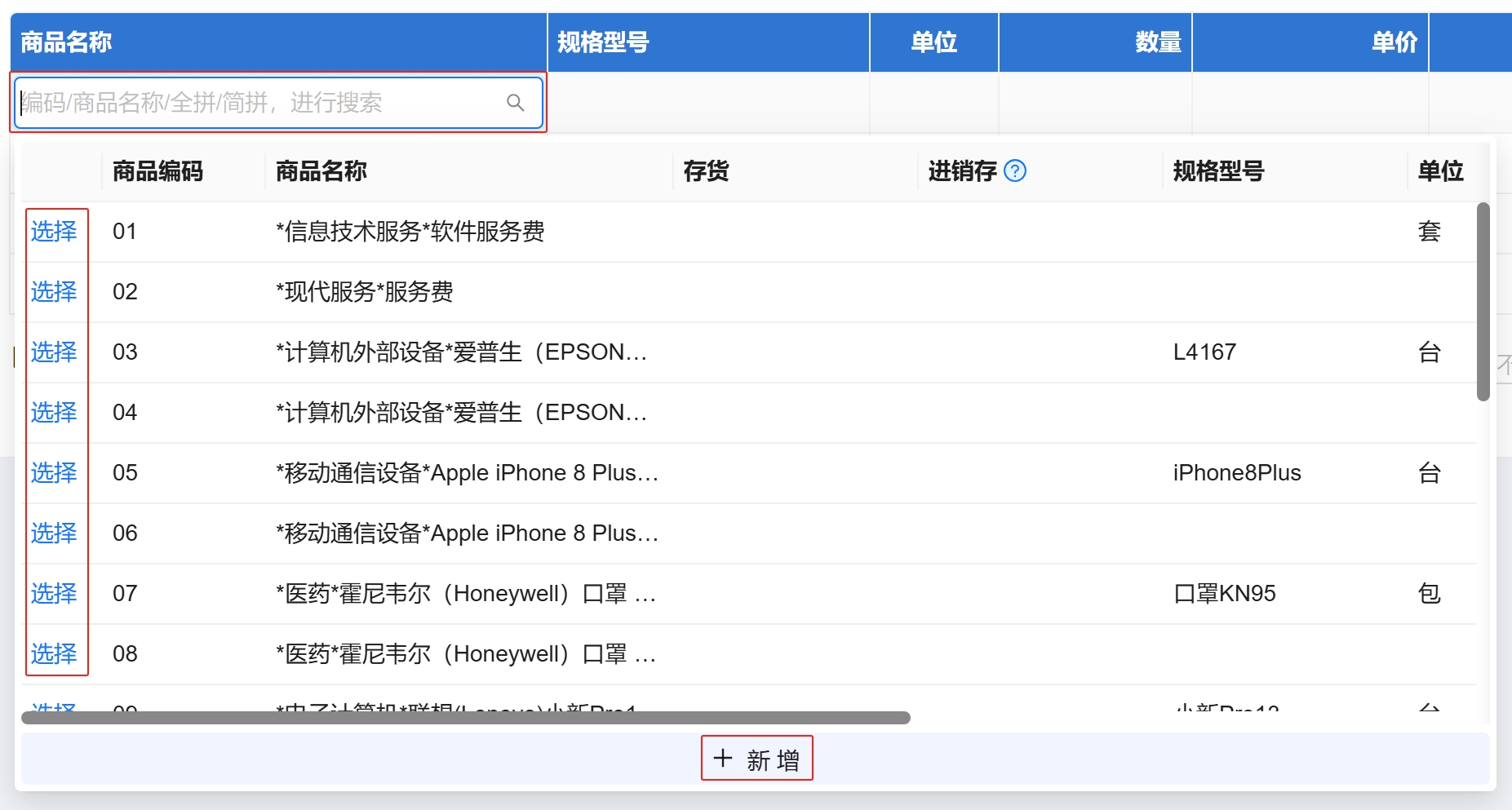
(4) 如果不填写发票明细,则合计金额和合计税额需要手动填写,否则由发票明细自动计算
(5) 点击添加附件可以上传发票附件
(6) 点击保存按钮,会保存当前录入的发票,并关闭Tab页;点击保存并新增按钮,会保存当前录入的发票,并清空数据等待输入下一张发票
点击关闭按钮,则不保存发票直接关闭Tab页
五、批量导入发票:
点击导入按钮,弹出一键导入发票对话框,如下图:
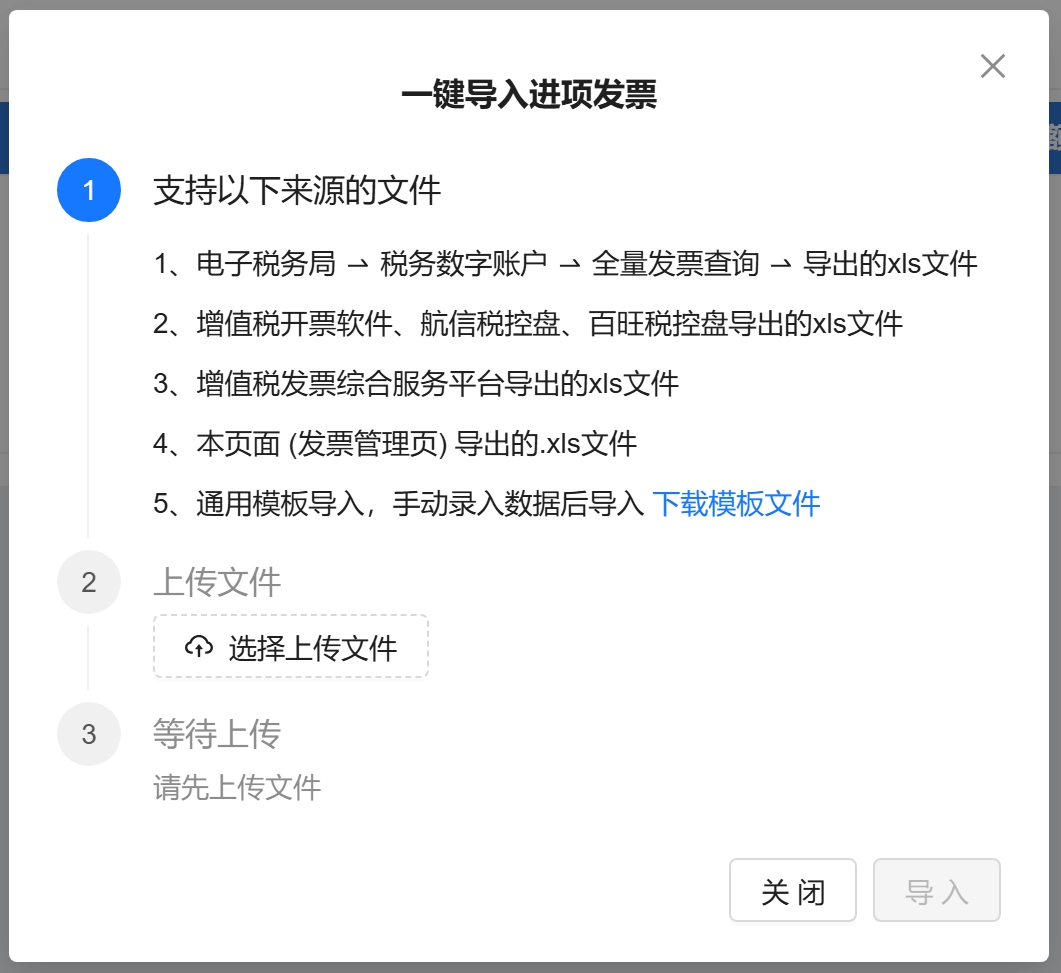
上传导入文件后点击导入按钮,系统会检测导入文件的合法性,并显示核对数据列窗体,如下图:
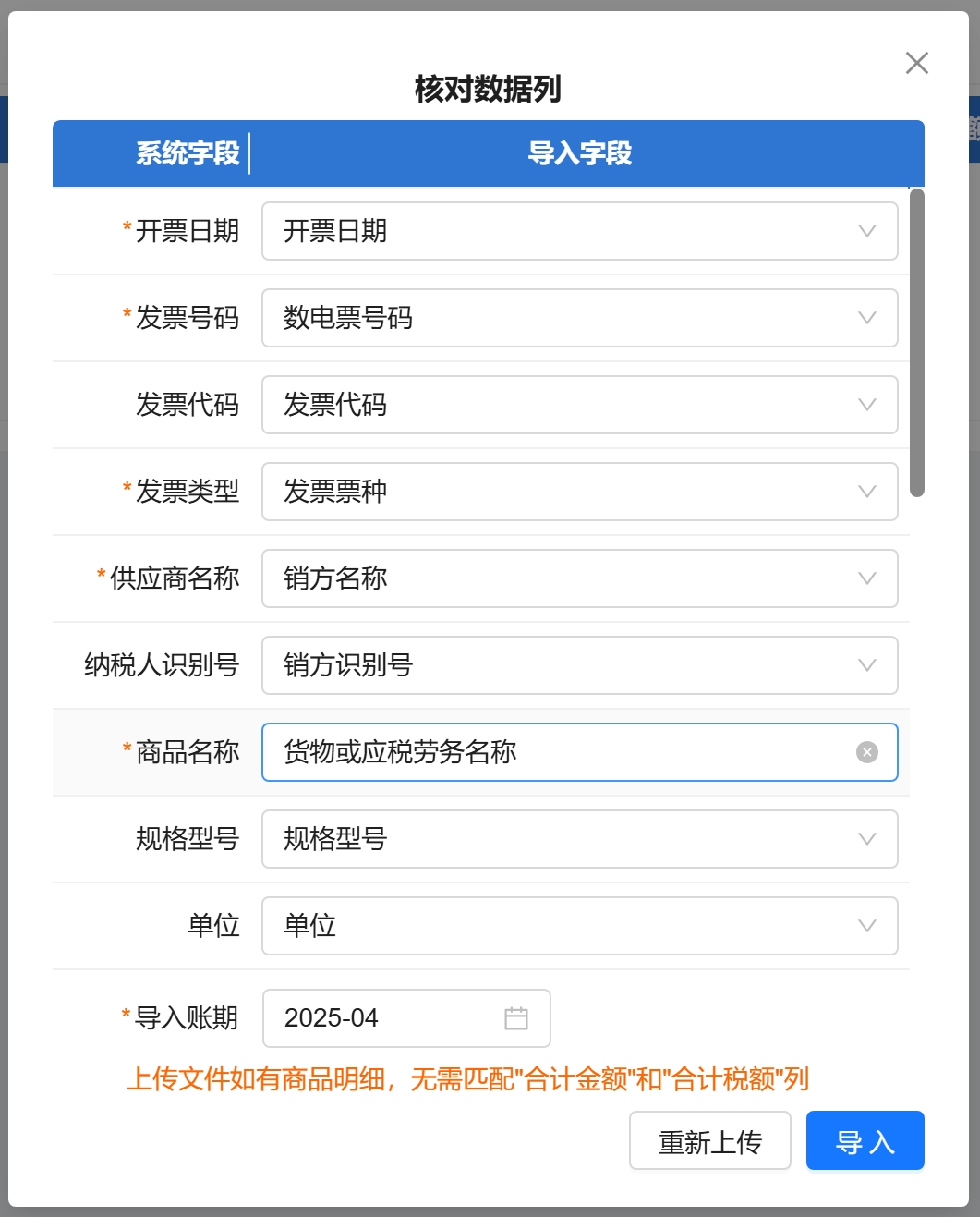
核对系统字段和导入文件的字段是否匹配正确,核对无误后点击导入发票
六、导出发票:
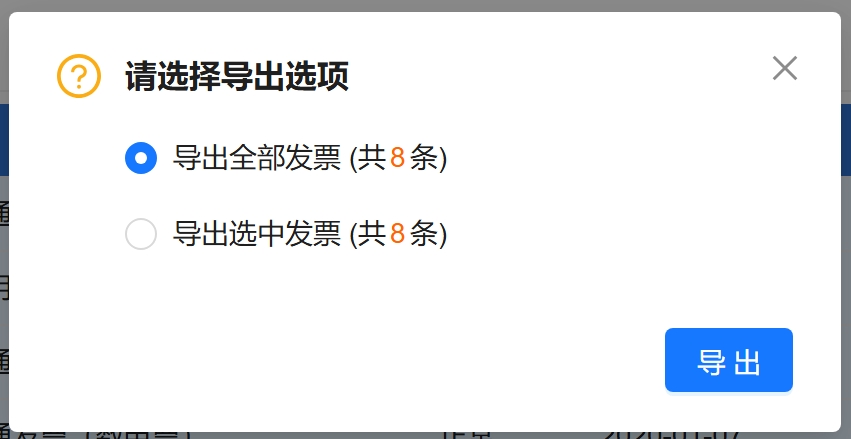
本功能可导出所选发票,以方便导入其他平台或本平台,点击导出按钮,弹出导出发票对话框,点击导出即可导出发票,如下图:
七、一键生成凭证
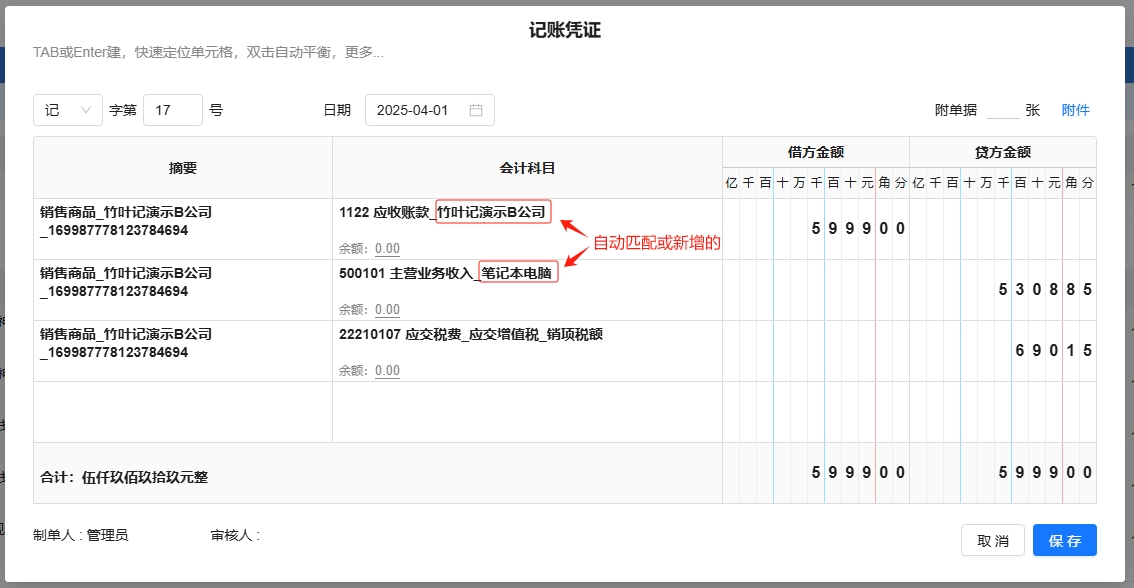
点击生成凭证按钮,弹出生成设置窗口,然后点击生成,弹出记账凭证对话框,直接保存即可一键生成凭证,如下图所示:
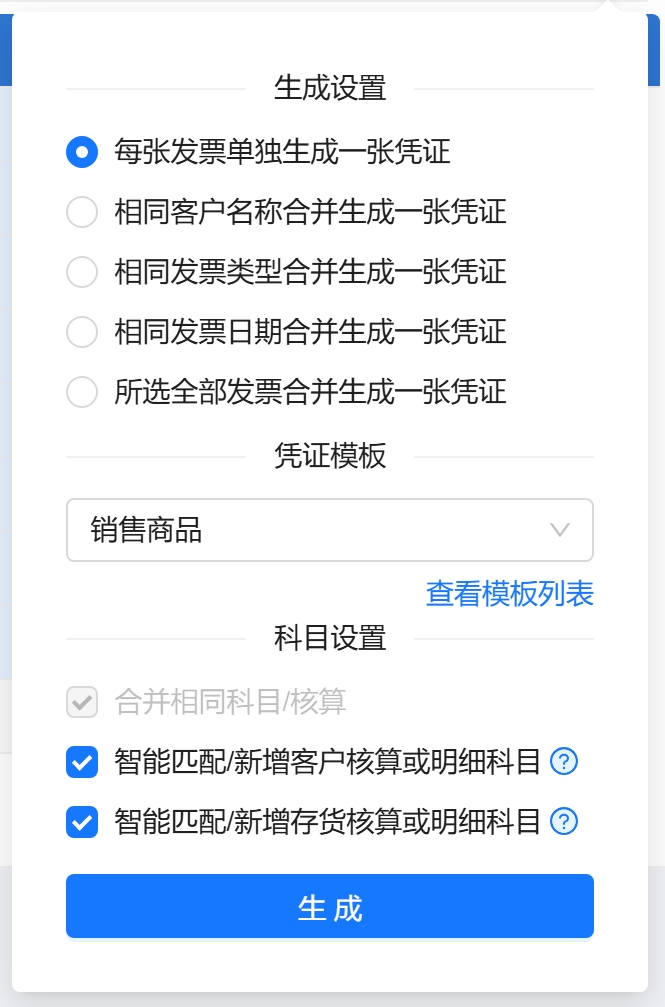
(1) 生成设置:可设置每账发票生成一张凭证,也可设置多张发票汇总生成一张凭证
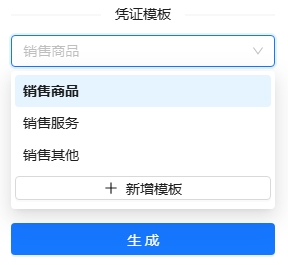
(2) 凭证模板:根据发票性质,选择凭证模板,如果没有想要的模块,可以点击下拉列表的新增按钮,快速新增凭证模板
(3) 合并科目:勾选后,生成凭证时,先合并相同科目或相同辅助核算再生成凭证
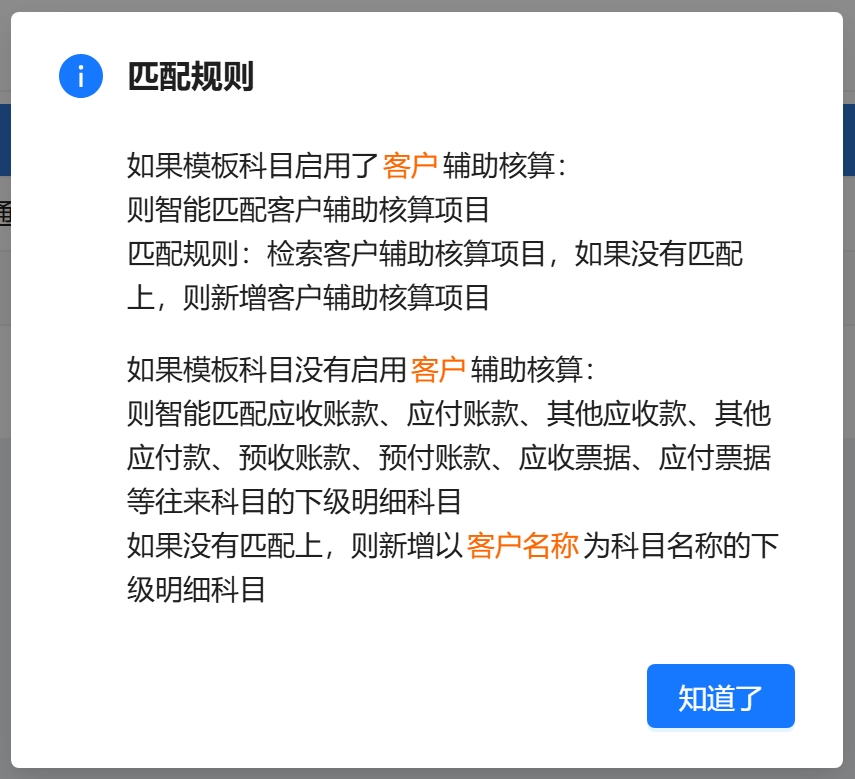
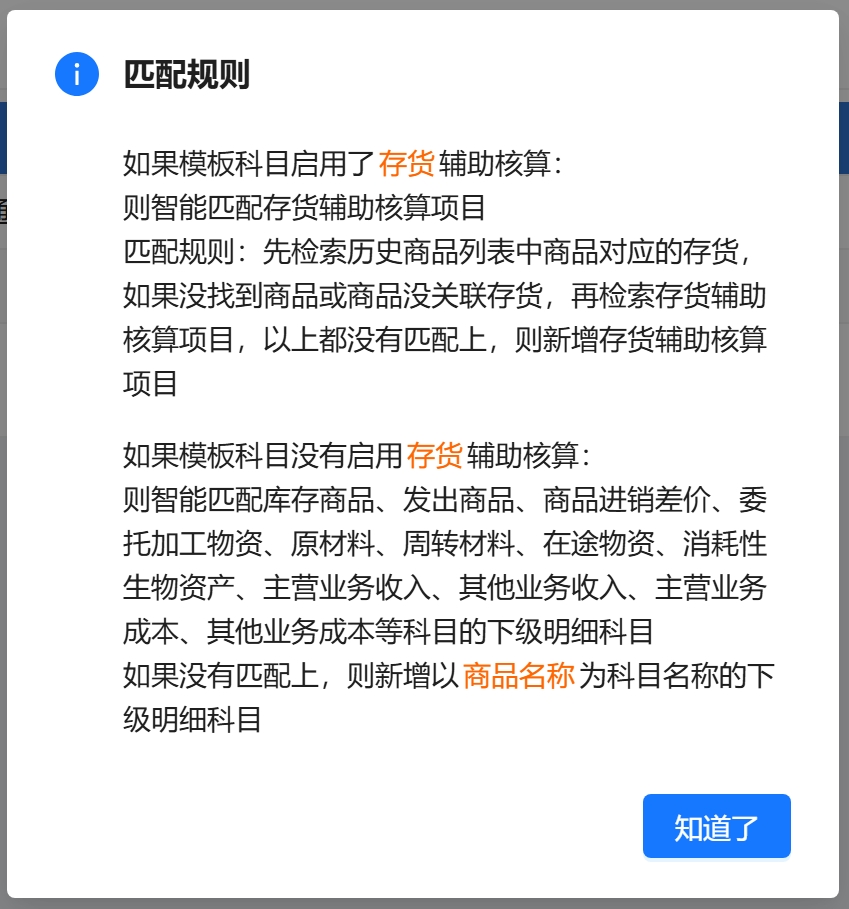
(4) 科目匹配:勾选智能匹配,1.可以匹配或新增客户核算或明细科目,2.可以匹配或新增存货核算或明细科目,具体可点击?号查看,如下图:
八、编辑发票
点击发票记录中的编辑按钮,弹出编辑发票Tab页,和新增发票界面一致,如下图所示:

编辑发票页面还提供了删除按钮
九、删除发票
(1) 批量删除,勾选要删除的发票,点击删除按钮,弹出删除对话框,点击确定即可批量删除发票,如下图所示:

(2) 单一删除,点击发票记录中的删除按钮,弹出删除确认框,点击确认即可删除此发票;或在编辑页面,点击删除按钮删除
(3) 删除已关联凭证的发票时,需先删除凭证