- 系统简介
- 初始建账
- 凭证模块
- 资金模块
- 发票模块
- 资产模块
- 工资模块
- 账簿模块
- 报表模块
- 结账模块
- 报税模块
- 凭证字号
- 权限管理
- 归档管理
- 备份与恢复
- 账套管理
一、员工管理
功能入口:工资 -> 员工管理
此页面用于管理员工,主要功能有检索员工、新增员工、编辑员工、导入导出员工、打印员工、删除员工等,如下图:
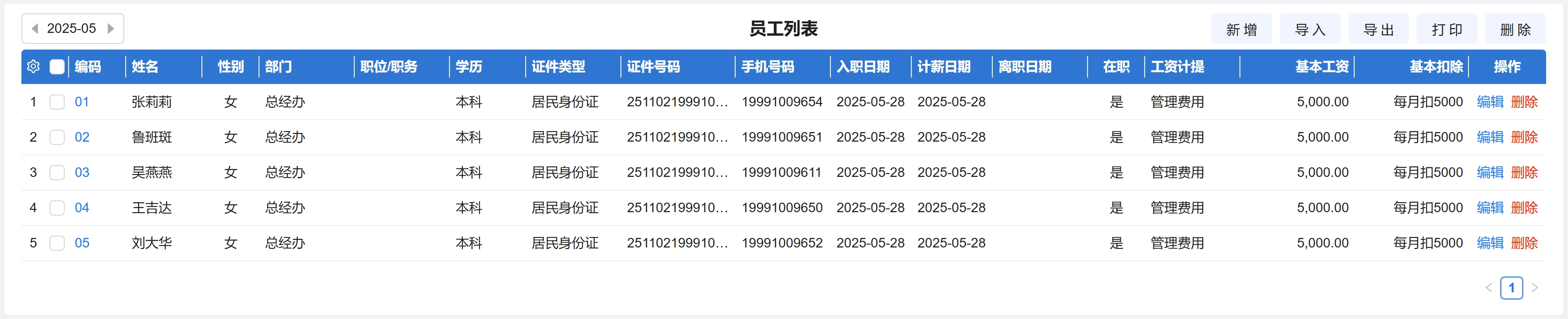
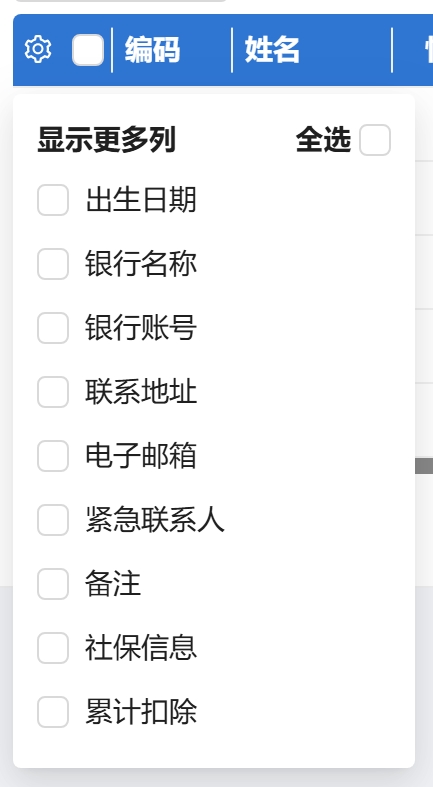
(1) 默认情况下,表格并未完全显示所有列,点击左上角齿轮,打开列设置,可勾选要显示的列,如下图所示::
二、检索员工
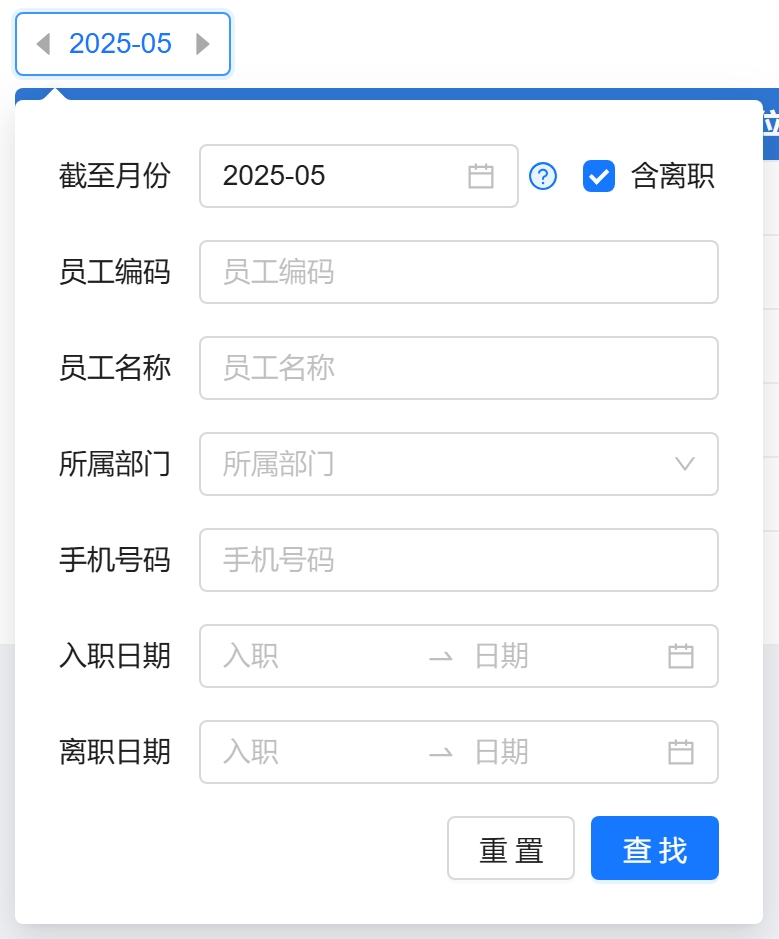
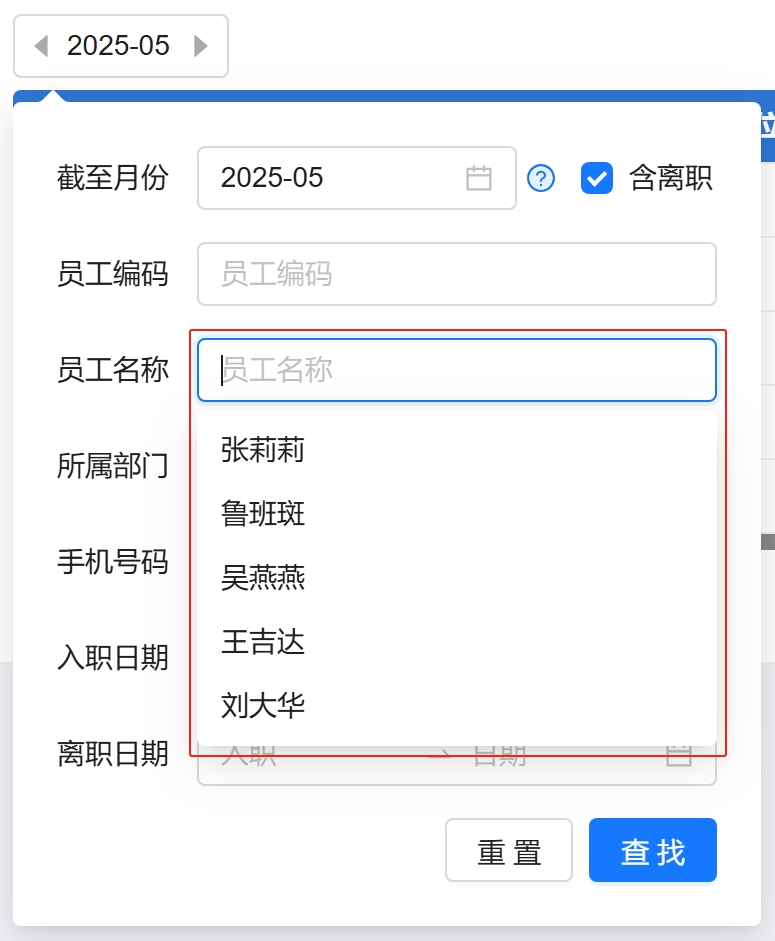
点击左上角的日期控件,弹出检索员工窗口,可根据条件检索员工;也可在不打开检索窗口的情况下,点击向左、向右箭头快速切换会计期间
本窗口几乎所有字段都是下拉选择框,无需手动输入内容,直接选择即可筛选,例如检索"员工名称",如下图所示:
三、新增员工
点击新增按钮,打开新增员工Tab页,录入员工信息,点击保存或保存并新增即可新增员工,如下图:
(1) 员工基本信息Tab页:
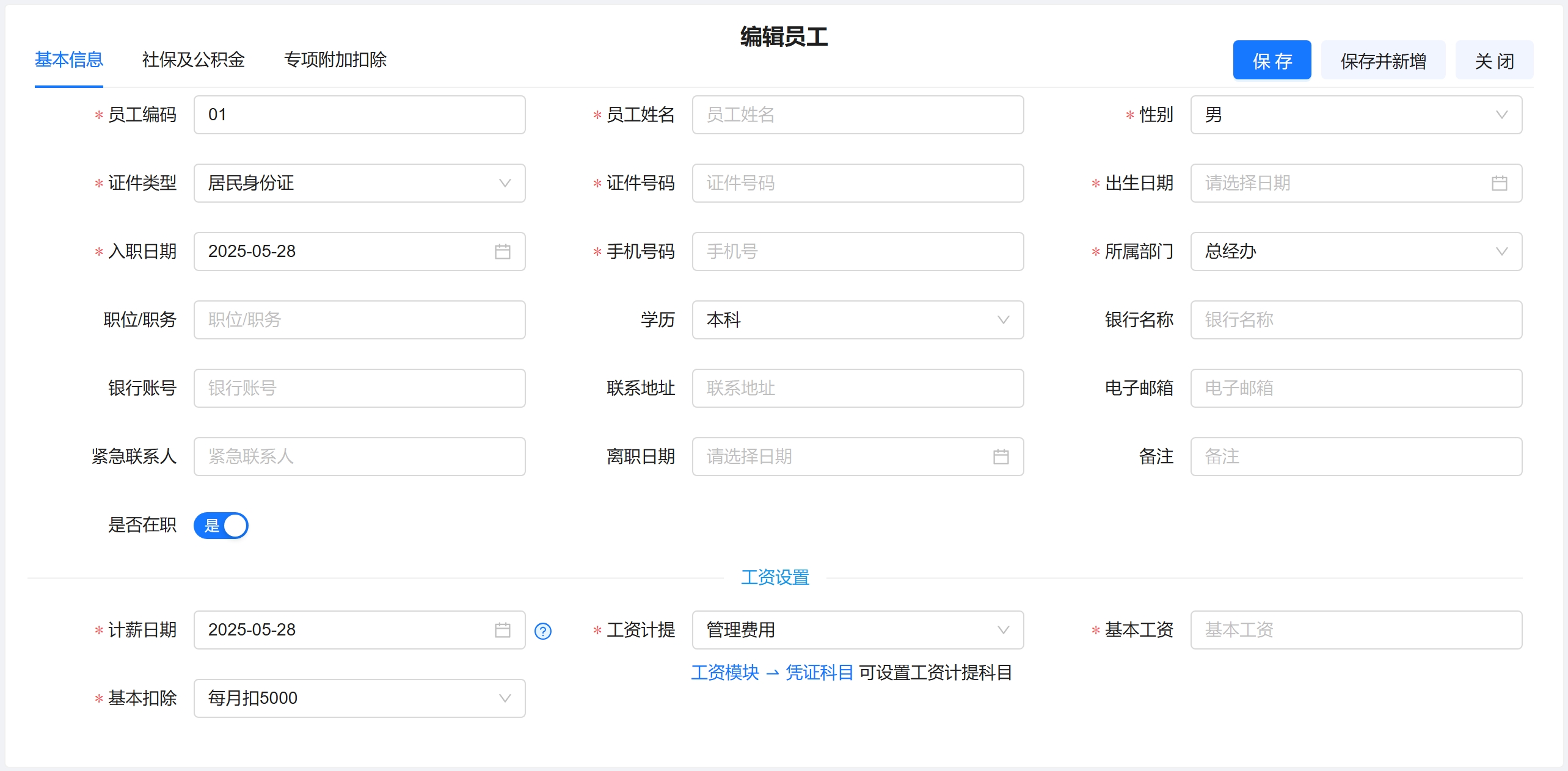
1.计薪日期次月才能创建工资,例如您创建员工时计薪日期选择的是2025-05-10,那么您当月2025-05月创建工资时,此员工不会有工资记录
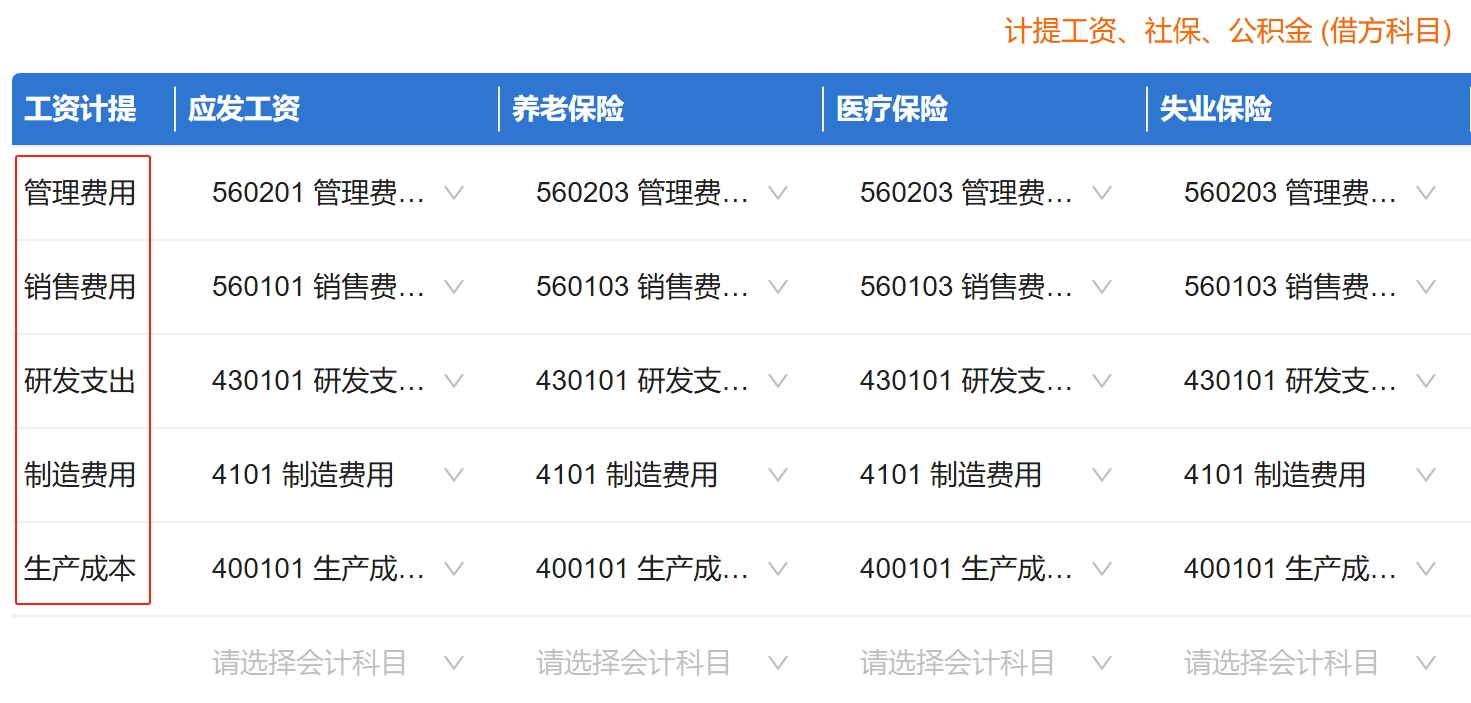
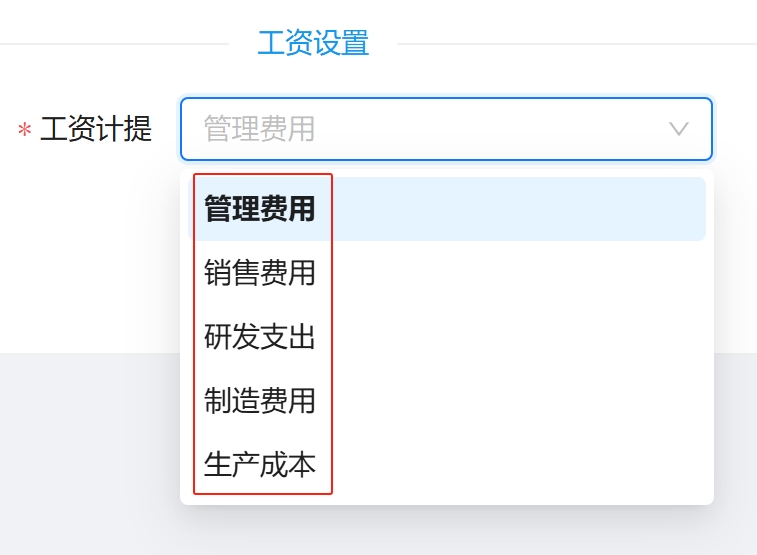
2.工资计提数据读取自工资科目-计提工资的工资计提列,如下图:
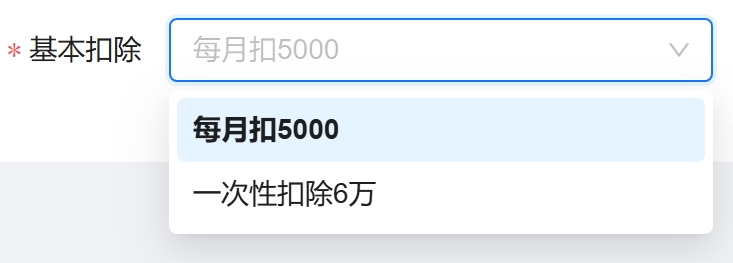
3.基本扣除可以选择每月扣除5000或一次性扣除6万,如下图:
(2) 员工社保与公积金Tab页:
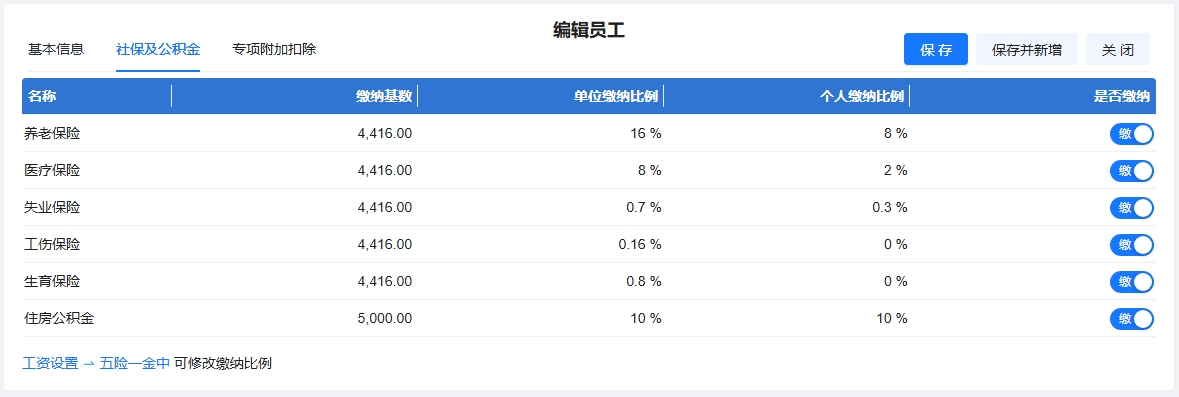
1.这里默认读取自系统设置,如果员工和系统设置的不一致,请直接修改
2.是否缴纳开关可以单独设置员工某一保险是否缴纳
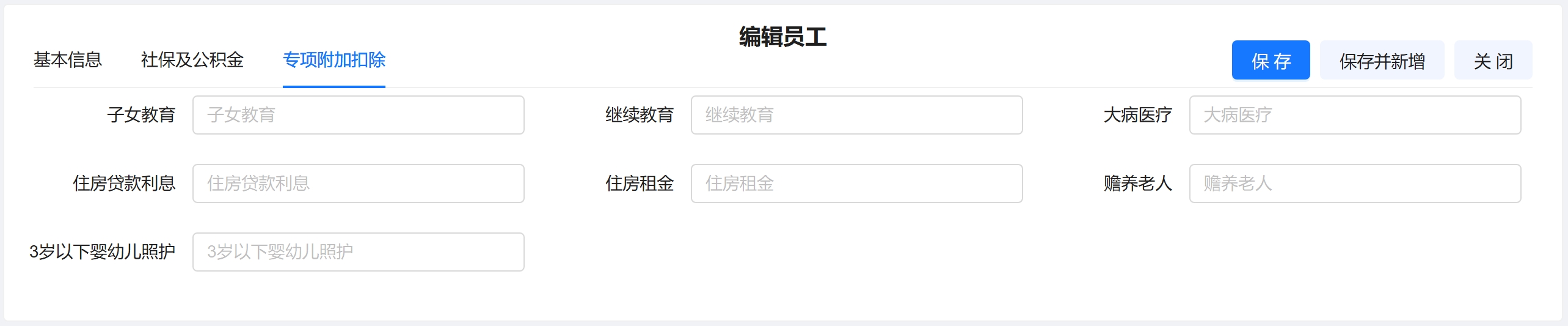
(3) 员工专项附加扣除Tab页:
四、编辑员工
点击员工的编辑按钮即可编辑员工,功能与新增员工类似,不再赘述
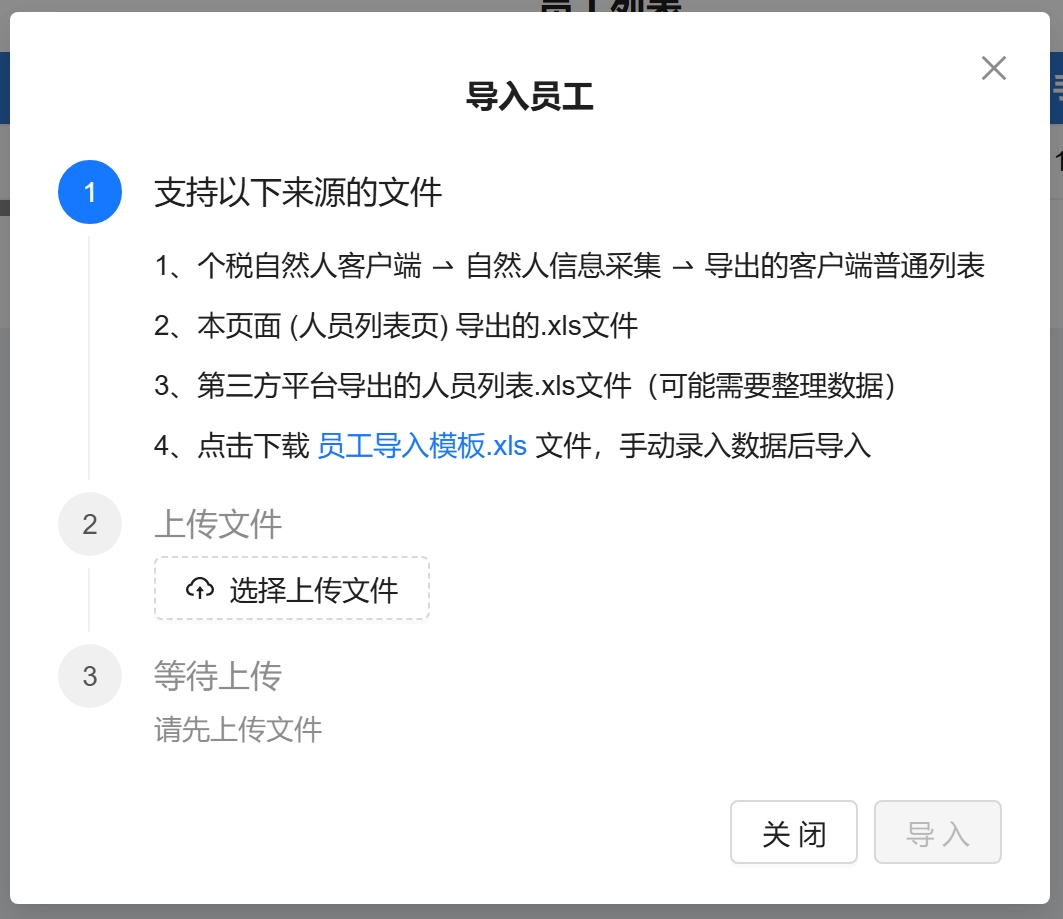
五、批量导入员工:
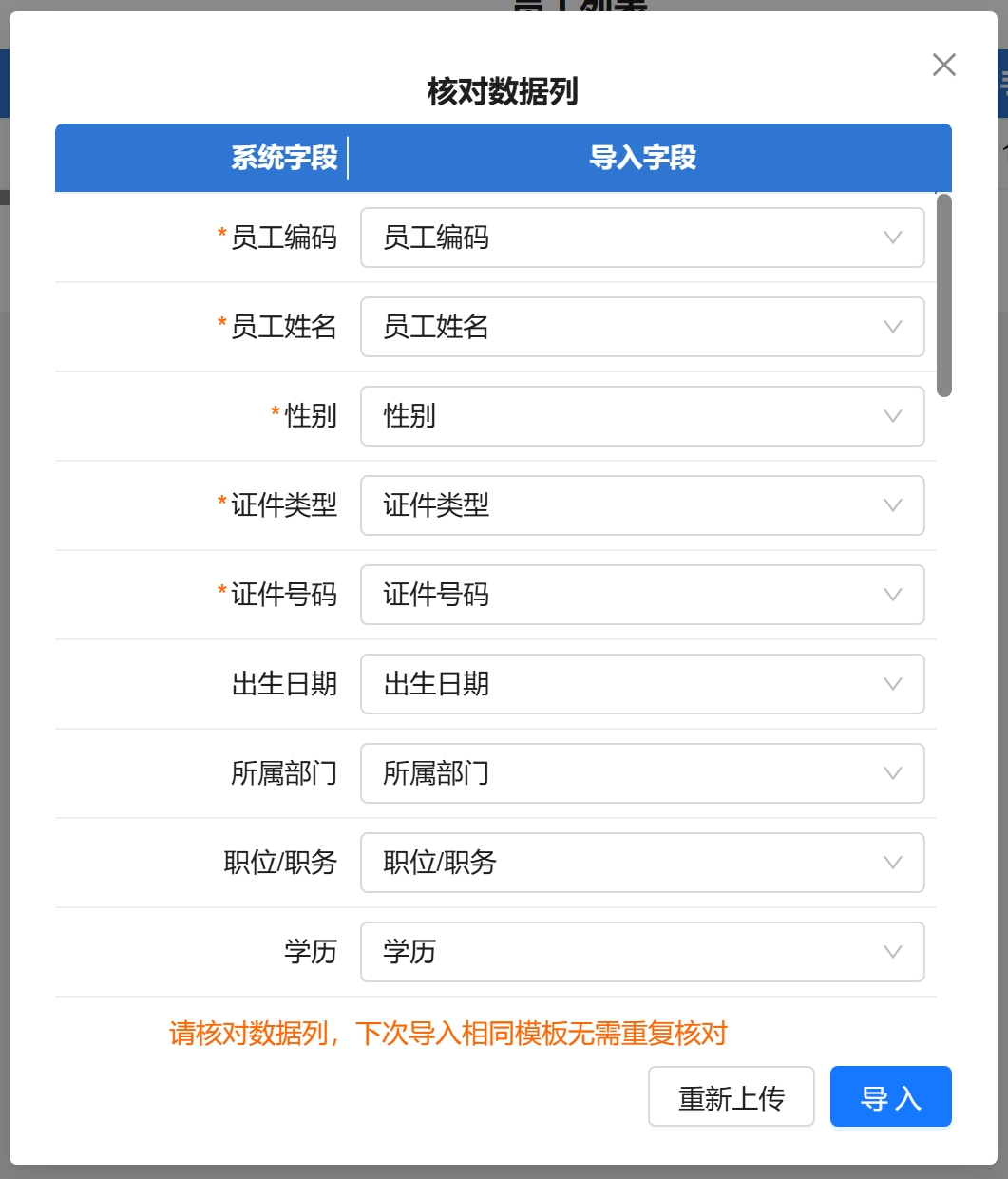
点击导入按钮,弹出导员工对话框,上传导入文件后点击导入按钮,系统会检测导入文件的合法性,并显示核对数据列窗体,核对系统字段和导入文件的字段是否匹配正确,核对无误后点击导入即可导入员工,如下图:
(1) 导入员工时,会判断手机号和身份证号是否重复,重复的手机号或身份证会被过滤掉,如下图:

六、导出员工:
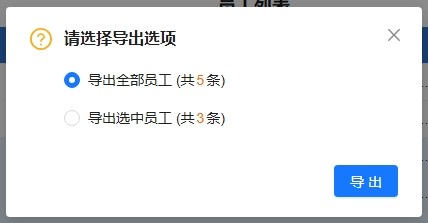
本功能可导出所选员工,以方便导入其他平台或本平台,点击导出按钮,弹出导出员工对话框,单击导出即可导出员工,如下图:
七、打印员工
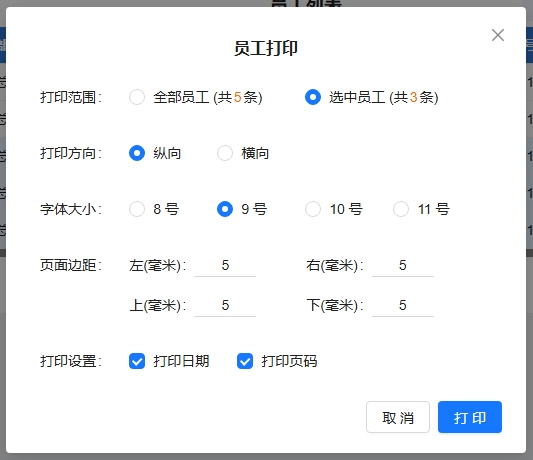
点击打印按钮,弹出打印对话框,点击打印即可打印员工,如下图所示:
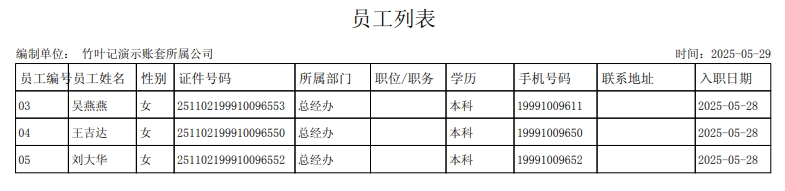
打印效果如下:
八、删除员工
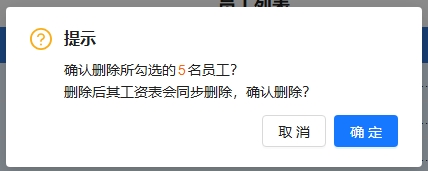
(1) 批量删除,勾选要删除的员工,点击删除按钮,弹出删除对话框,点击确定即可批量删除员工,如下图所示:
(2) 单一删除,点击员工记录中的删除按钮,弹出删除确认框,点击确认即可删除此员工
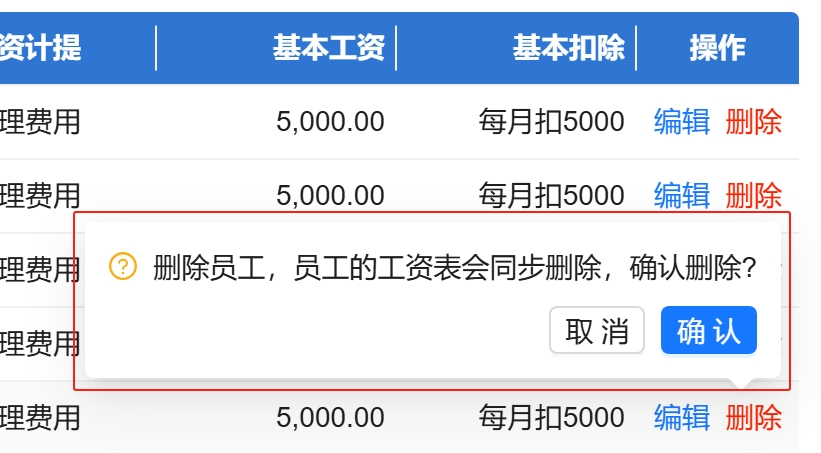
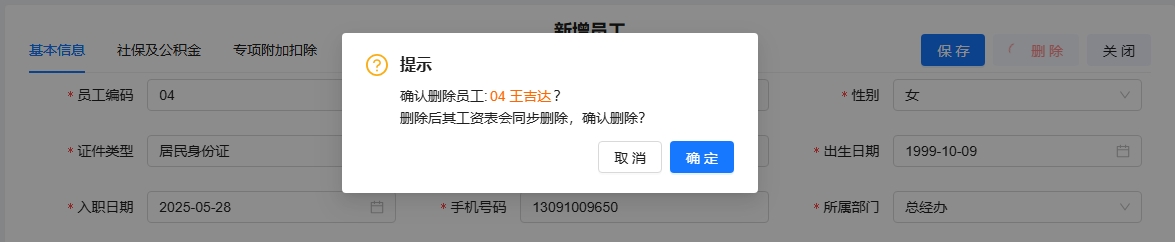
(2) 编辑员工Tab页中的删除按钮,也可以直接删除员工,如下图所示: