- 系统简介
- 初始建账
- 凭证模块
- 资金模块
- 发票模块
- 资产模块
- 工资模块
- 账簿模块
- 报表模块
- 结账模块
- 报税模块
- 凭证字号
- 权限管理
- 归档管理
- 备份与恢复
- 账套管理
一、资产管理
功能入口:资产 -> 资产管理
此页面用于管理资产,主要功能有检索资产、资产初始化、计提折旧、新增资产、编辑资产、导入导出资产、打印资产、打印资产卡片等,如下图:
(1) 资产列表Tab页:

(2) 变更记录Tab页:
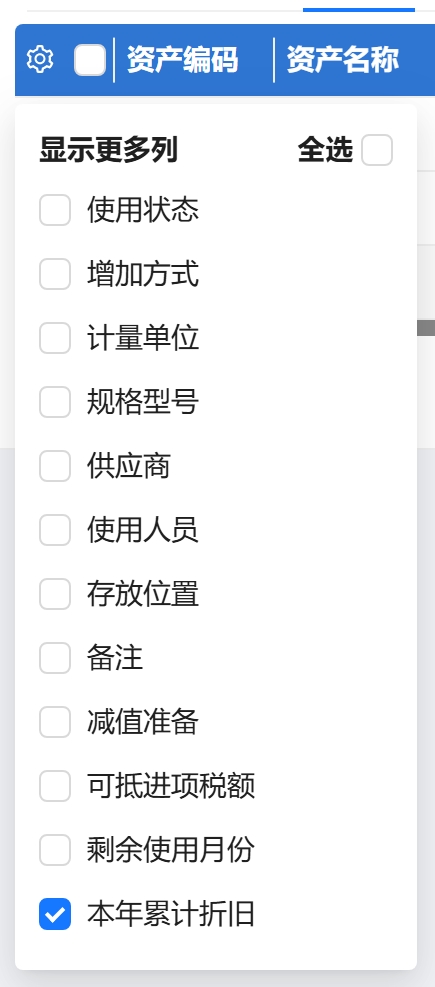
(3) 默认情况下,表格并未完全显示所有列,点击左上角齿轮,打开列设置,可勾选要显示的列,如下图所示::
二、资产初始化
建账初期,如果科目期初固定资产科目或累计折旧科目有余额时,首先需要先新增期初资产,如下图:

(1) 点击固定资产期数数据不平,点击查看弹出资产期初数据,如下图:
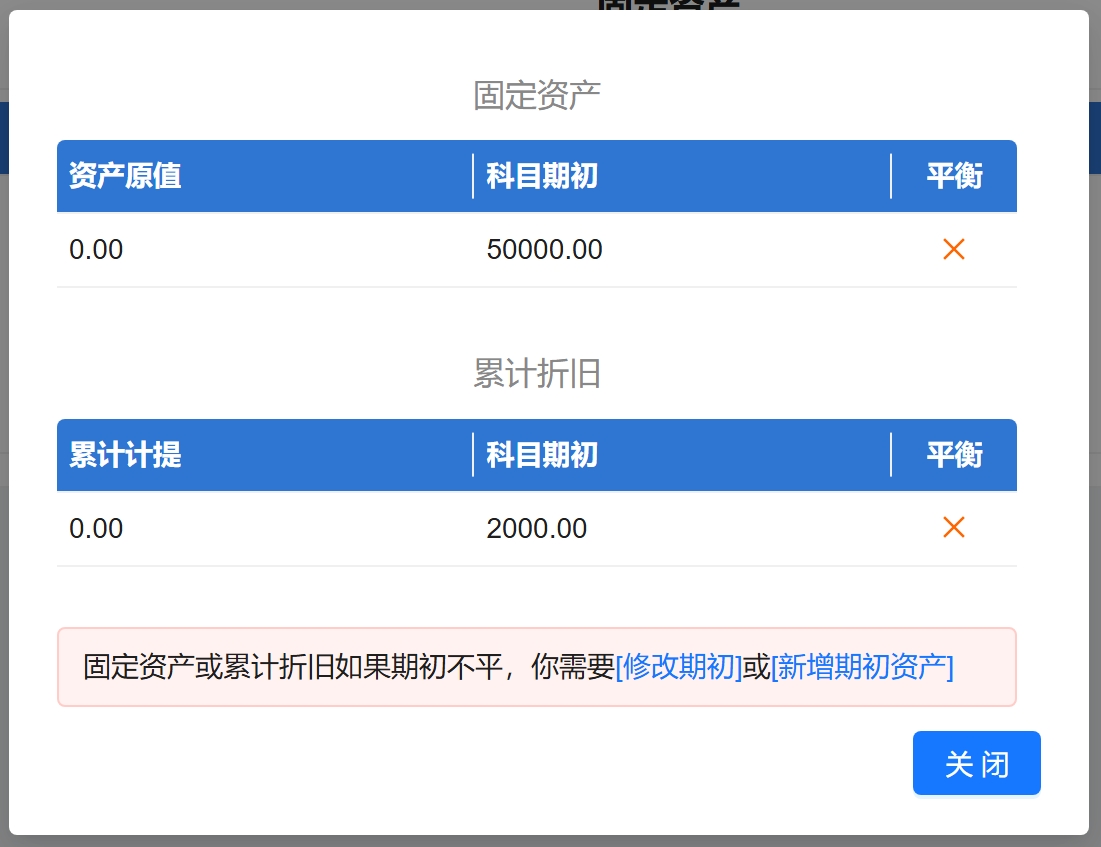
(2) 如果固定资产科目或累计折旧科目期初不正确,请点击修改期初打开科目期初界面,修改期初
(3) 如果期初有固定资产,请点击新增期初资产按钮,打开新增期初资产Tab页,进行期初资产的新增:

三、检索资产
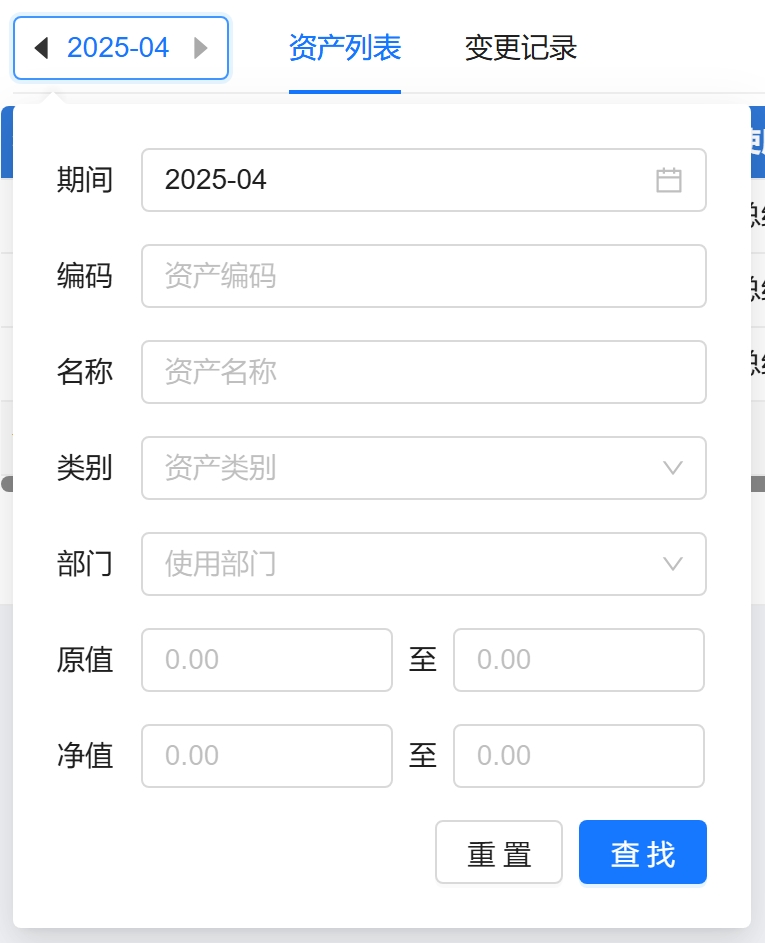
点击左上角的日期控件,弹出检索资产窗口,可根据条件检索资产;也可在不打开检索窗口的情况下,点击向左、向右箭头快速切换会计期间
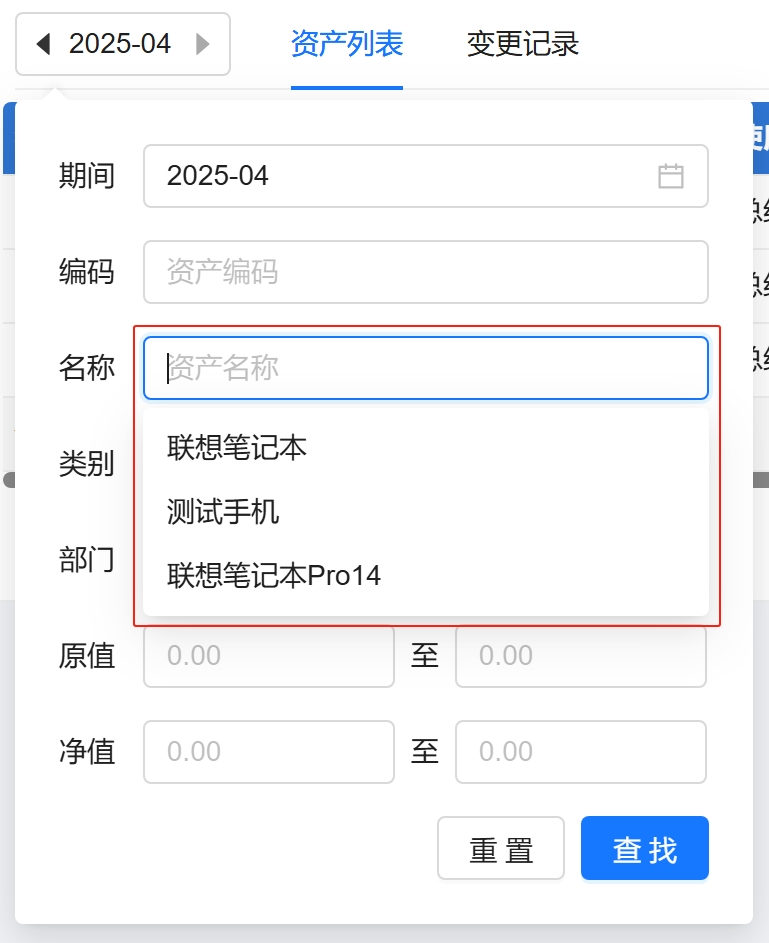
除了原值和净值外其他所有字段都是下拉选择框,无需手动输入内容,直接选择即可筛选,例如检索"资产名称",如下图所示:
四、一键计提
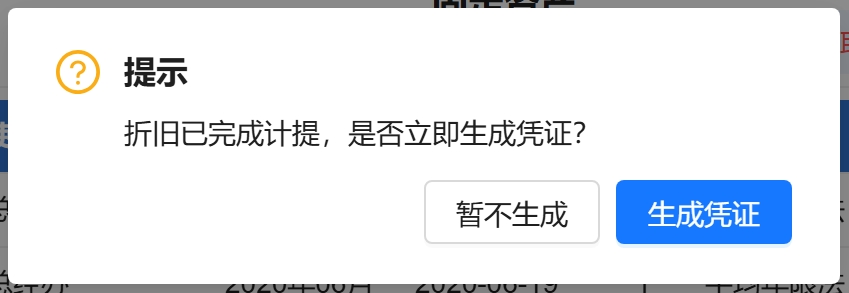
固定资产每月需要计提折旧,折旧金额系统已自动计算,只需点击一键计提按钮,即可弹出计提完成提示,如下图:
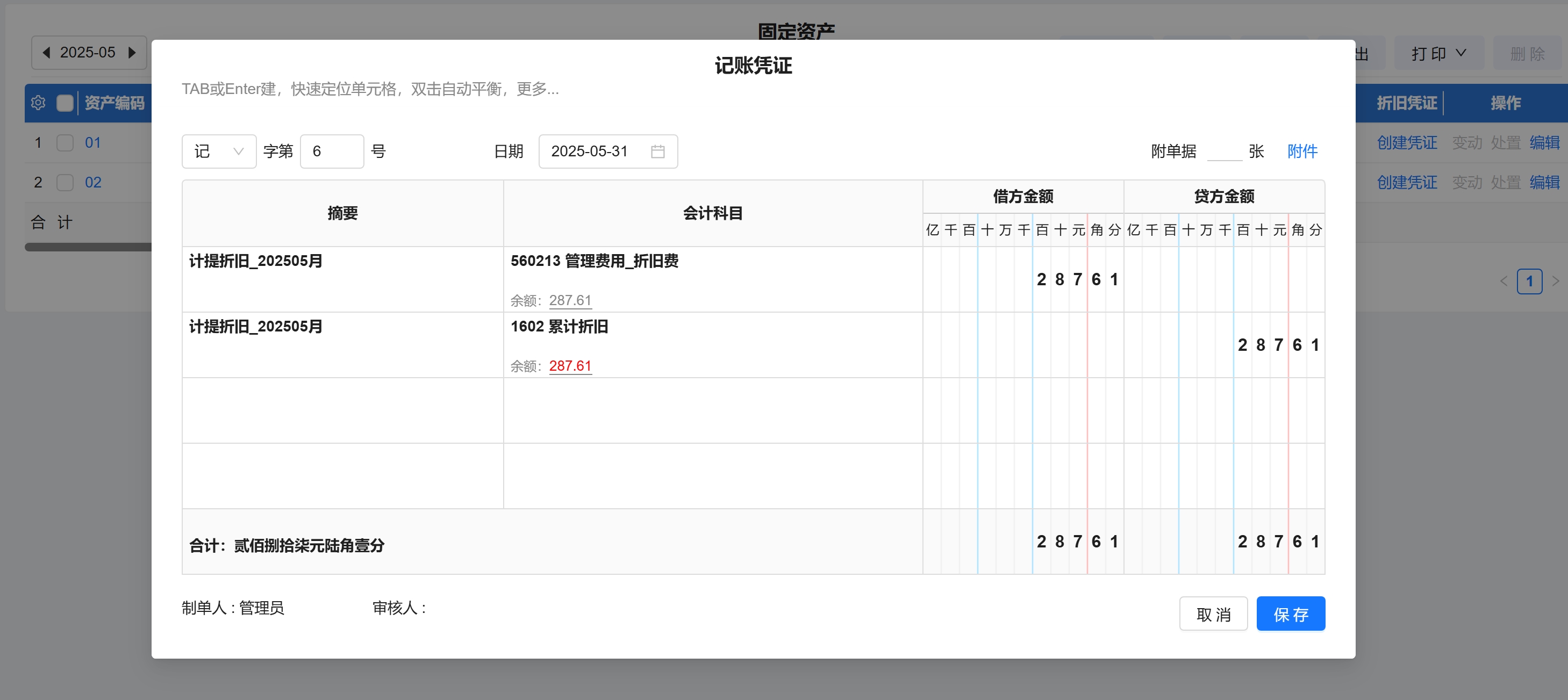
(1) 如果您想立即生成折旧凭证,直接点击生成凭证即可弹出记账凭证,其中摘要、科目、金额都已根据资产数据自动计算,只需点击保存即可创建折旧凭证,如下图:
(2) 如果您不想现在生成凭证,或你想每个资产单独生成一张凭证,您可点击暂不生成按钮,后续你可点击资产记录的创建凭证独立创建折旧凭证,如下图:

(3) 如果本月已计提折旧,本月就不能新增资产了,如想新增资产,请先取消计提,只需要点击取消计提按钮,即可取消计提
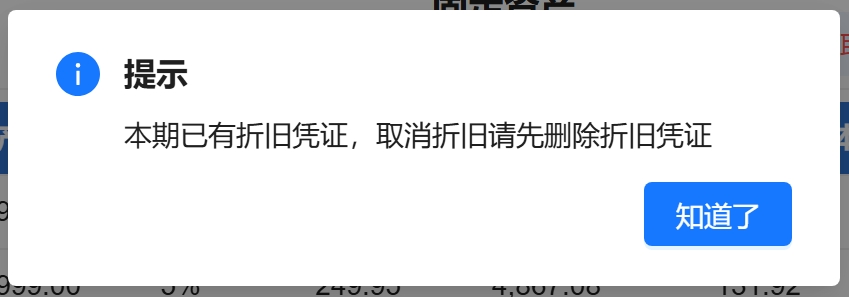
(4) 取消计提时,如有资产已创建折旧凭证,请先删除凭证,如下图:
(5) 查看/编辑/删除折旧凭证,点击折旧凭证列的凭证号,弹出记账凭证窗口即可查看/编辑凭证;点击记账凭证窗口删除按钮,即可删除凭证,如下图:


五、新增资产
点击新增按钮,打开新增资产Tab页,录入资产信息,点击保存或保存并新增即可新增资产,如下图:
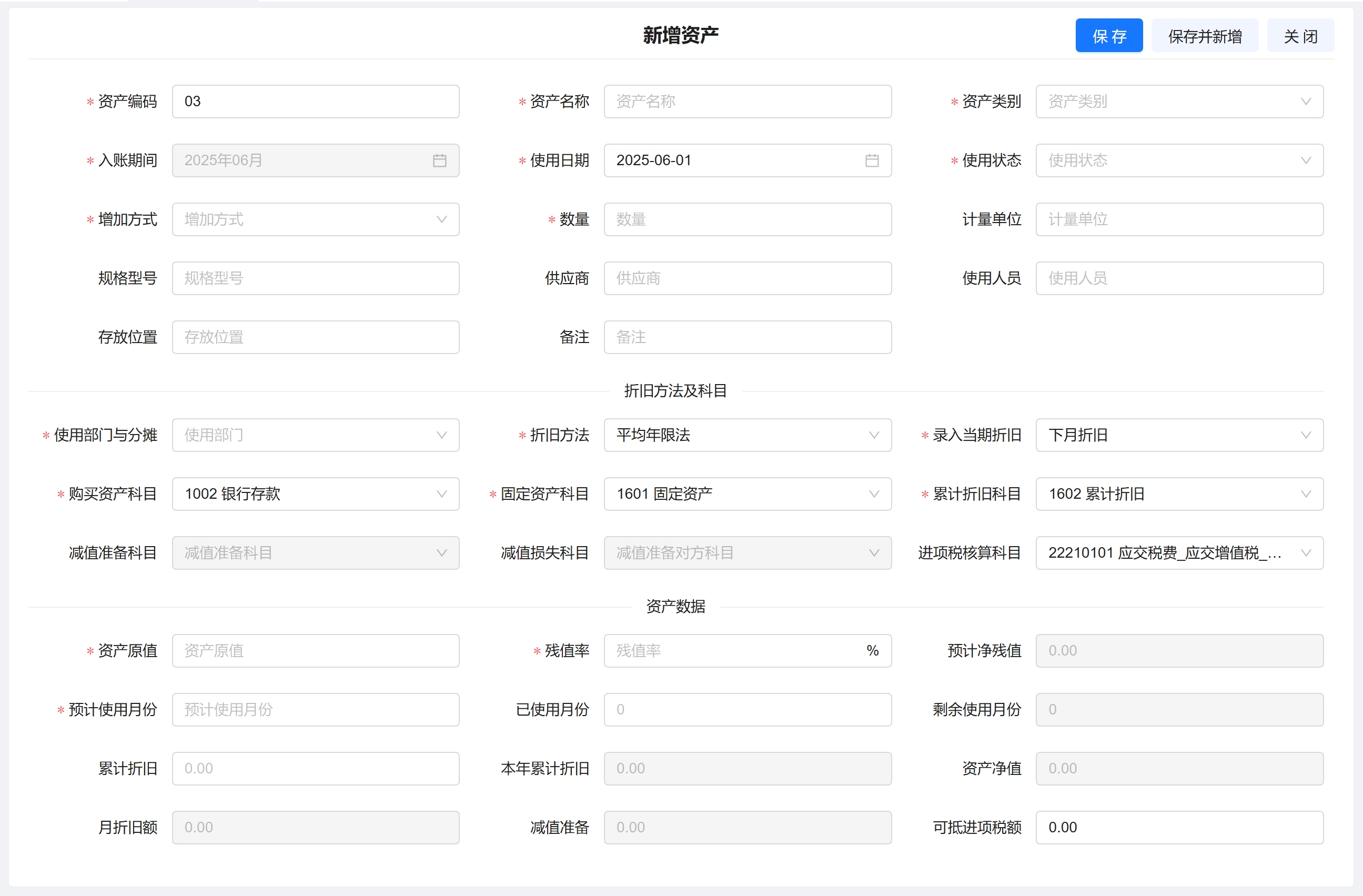
(1) 资产类别、使用状态、增加方式等数据来源于资产设置
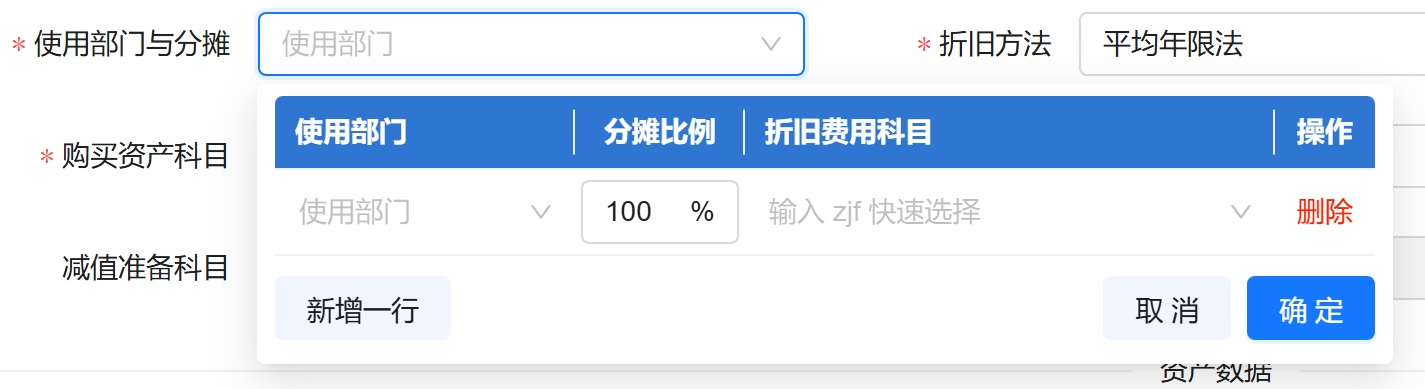
(2) 资产折旧支持按使用部门折旧与摊销,在使用部门与分摊字段中选择使用部门和分摊比例以及折旧费用科目后,折旧时会按此设置折旧与摊销,如下图:
六、编辑资产
点击资产的编辑按钮即可编辑资产,如果资产还没有折旧记录则可以编辑所有字段,否则只能编辑部分字段;编辑功能与新增功能类似,不再赘述
七、批量导入资产:
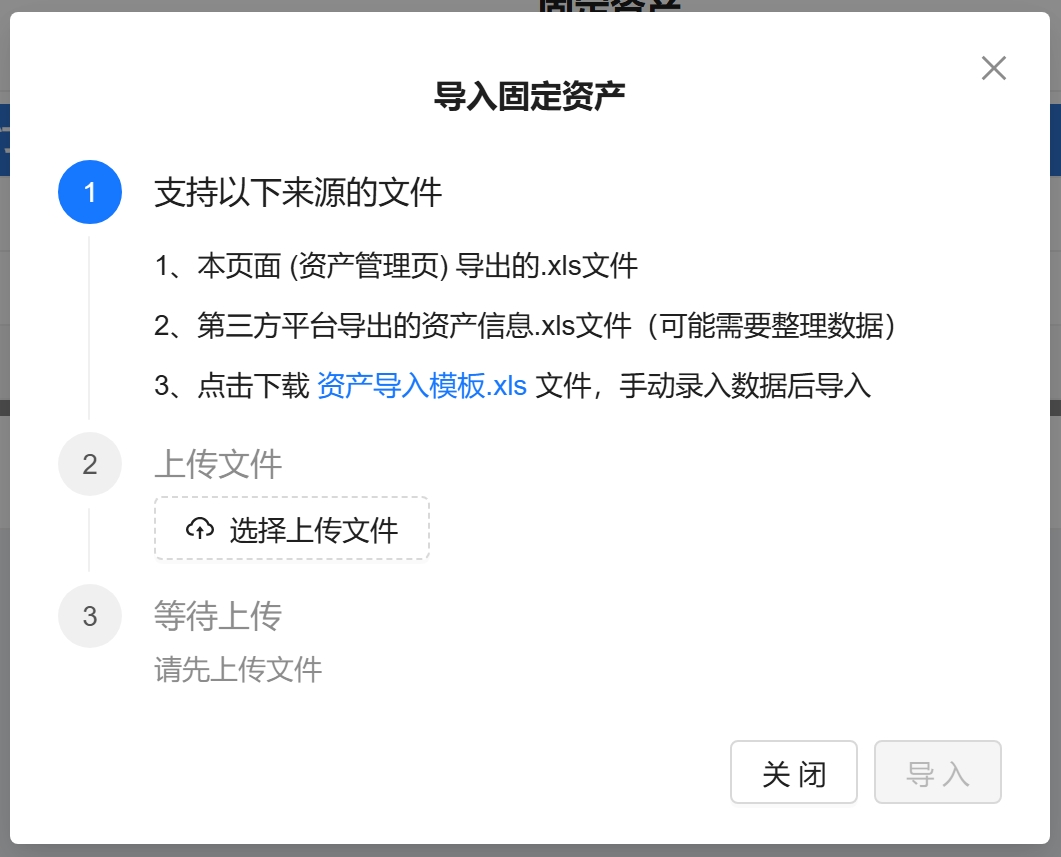
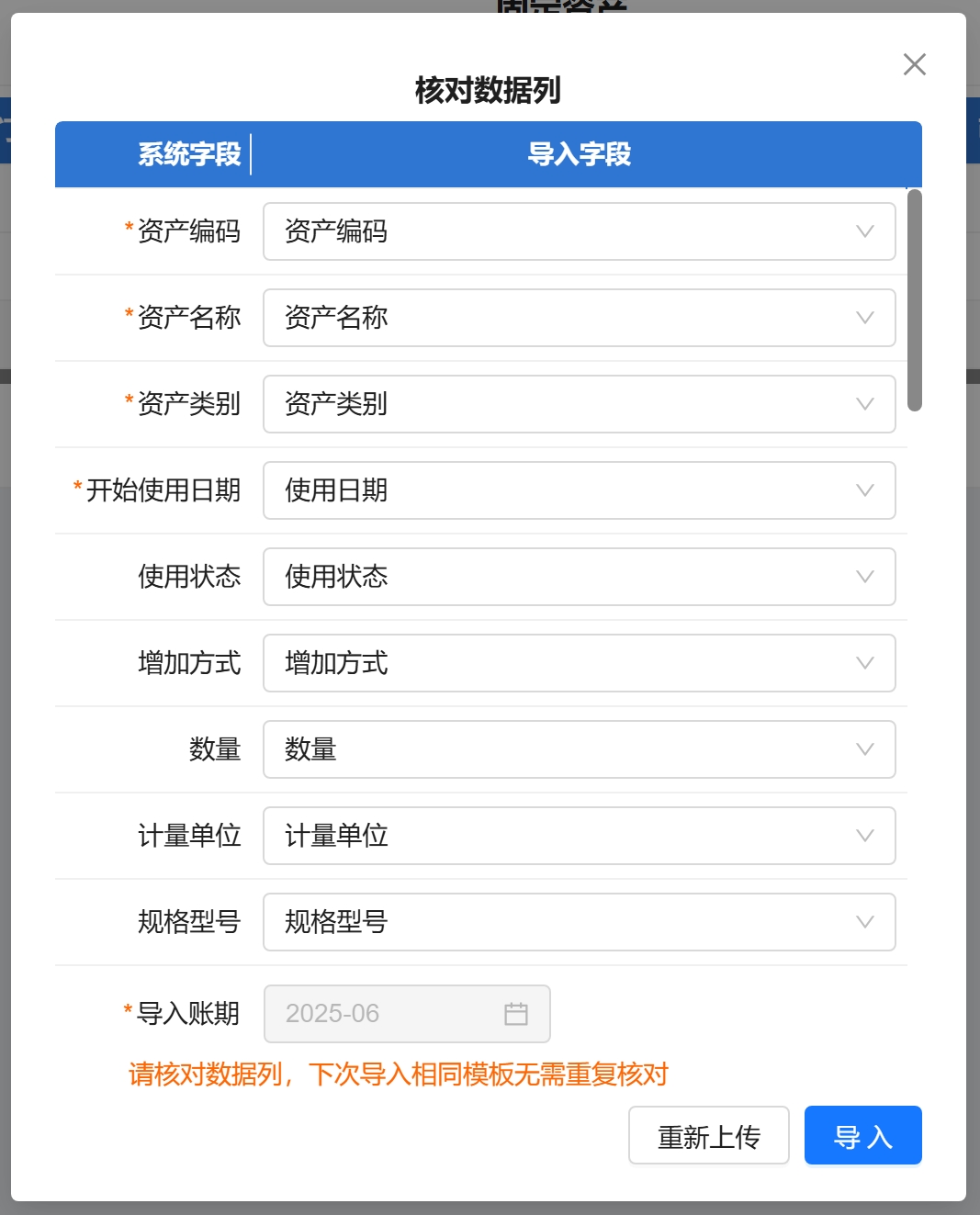
点击导入按钮,弹出导入固定资产对话框,上传导入文件后点击导入按钮,系统会检测导入文件的合法性,并显示核对数据列窗体,核对系统字段和导入文件的字段是否匹配正确,核对无误后点击导入即可导入资产,如下图:
八、导出资产:
本功能可导出所选资产,以方便导入其他平台或本平台,点击导出按钮,弹出导出资产对话框,单击导出即可导出资产,如下图:

九、打印资产
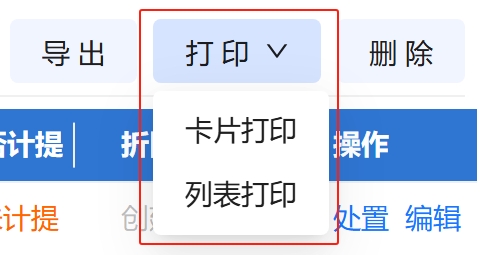
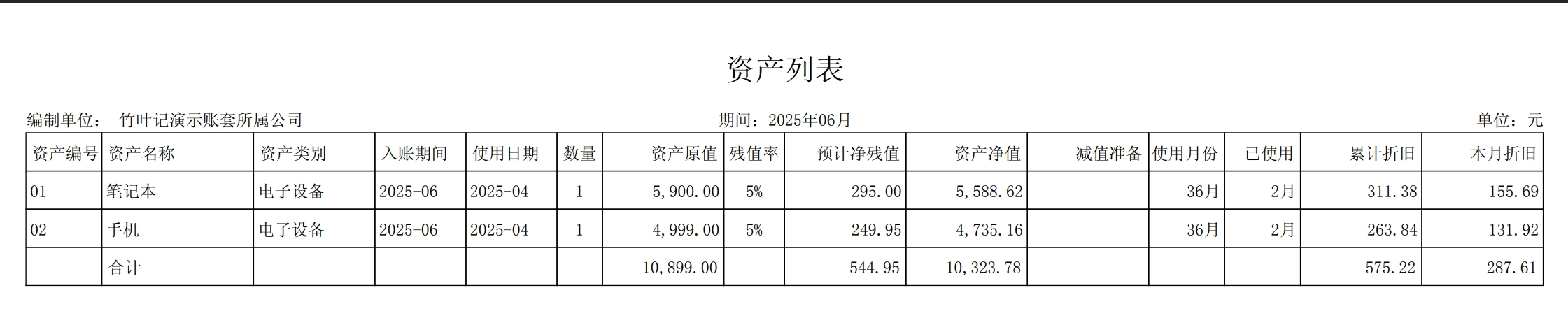
资产支持打印卡片和打印列表,如下图:
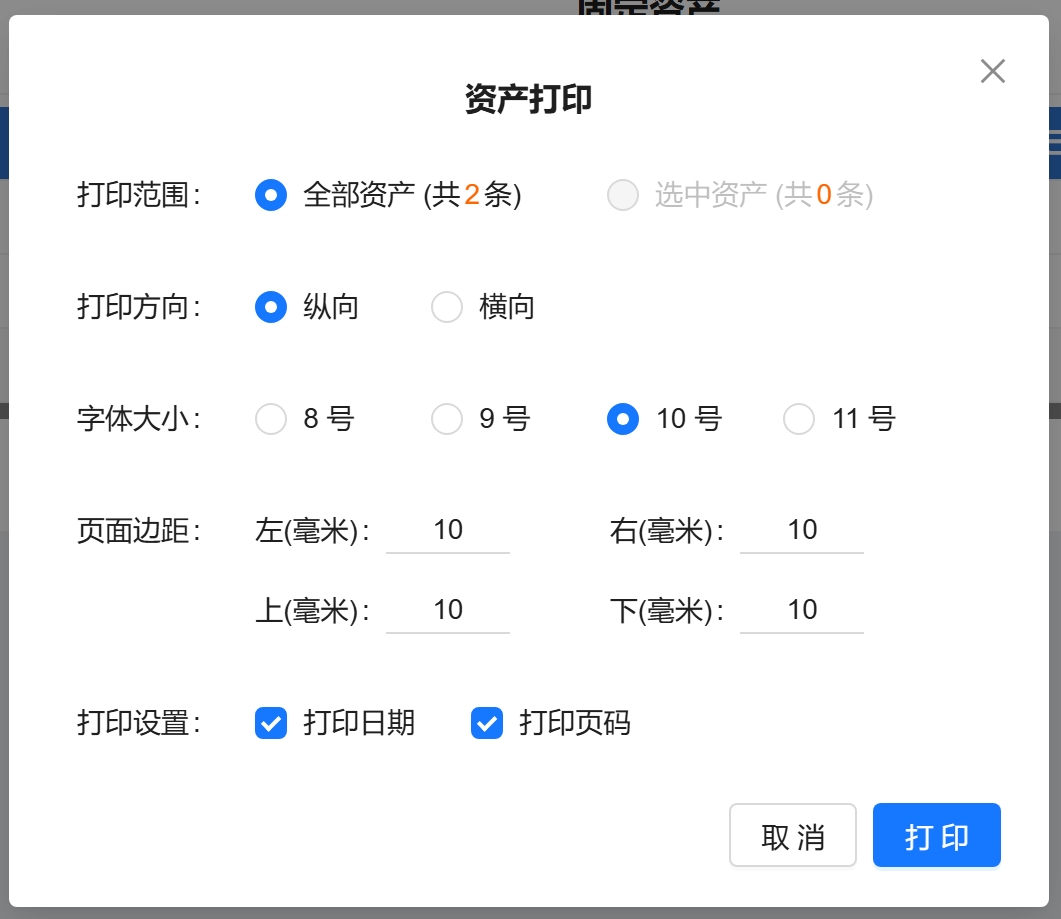
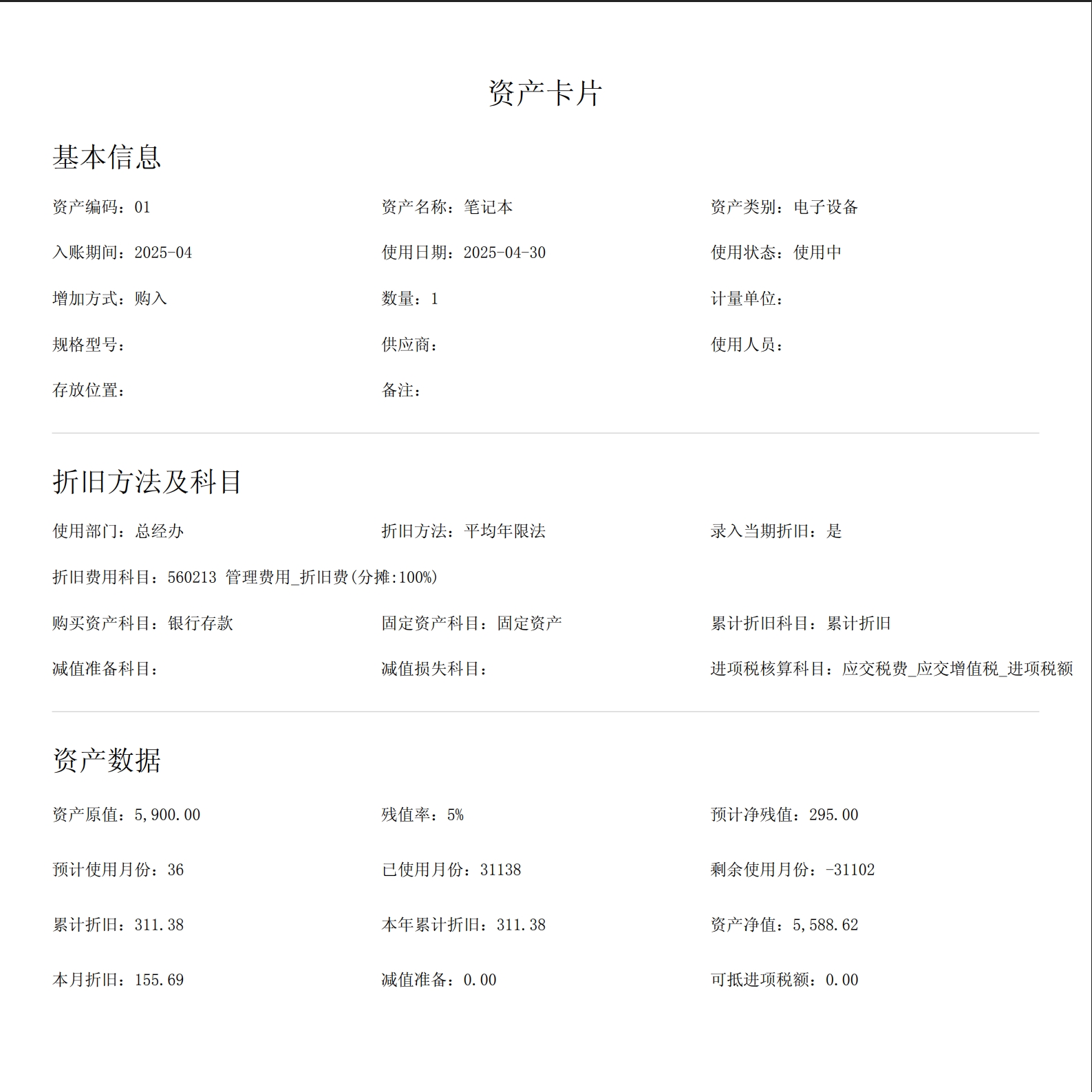
(1) 点击卡片打印按钮,打开资产打印对话框,可设置要打印范围、打印方向、字体大小、页面边距、是否打印日期和页面等选项,如下图所示:
(2) 卡片打印效果如下图所示:
(3) 列表打印效果如下图所示:
十、资产变动与处置
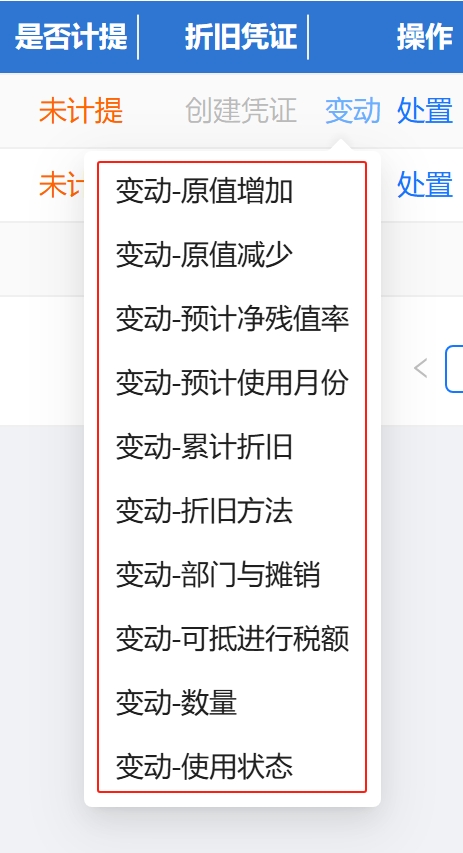
如果资产在使用的过程中数据发生了变化,可进行资产变动处理, 点击资产操作列的变动按钮,弹出变动类型下拉列表,根据资产具体情况选择变动类型
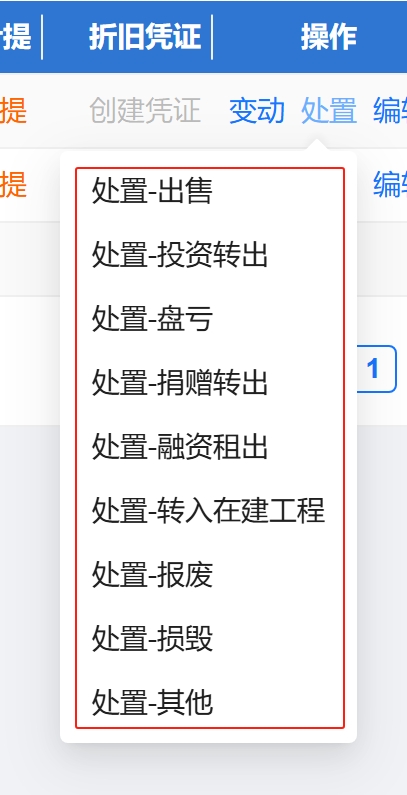
如果资产已折旧完毕或已转出或已损坏等,可进行资产处置处理, 点击资产操作列的处置按钮,弹出处理类型下拉列表,根据资产具体情况选择处置类型
如下图:
(1) 下拉选择变动类型或处置类型,弹出新增变动类型对话框,每种变动类型和处置类型弹出的对话框都不一样,现已"资产变动-原值增加"为例说明,如下图:
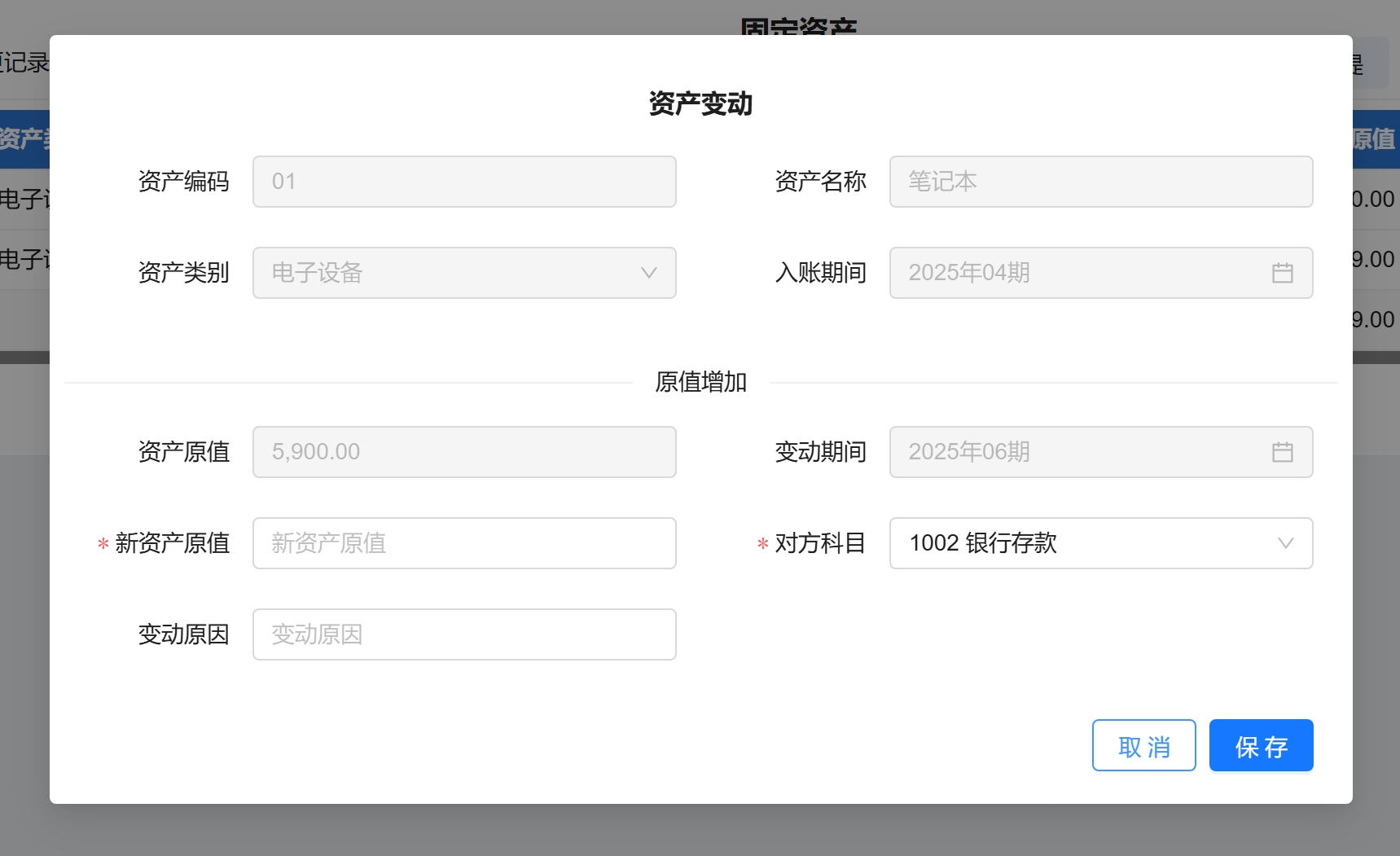
(2) 输入新资产原值、对方科目等信息,点击保存,弹出记账凭证对话框,其中摘要、科目、金额都已根据资产数据自动计算,如下图:
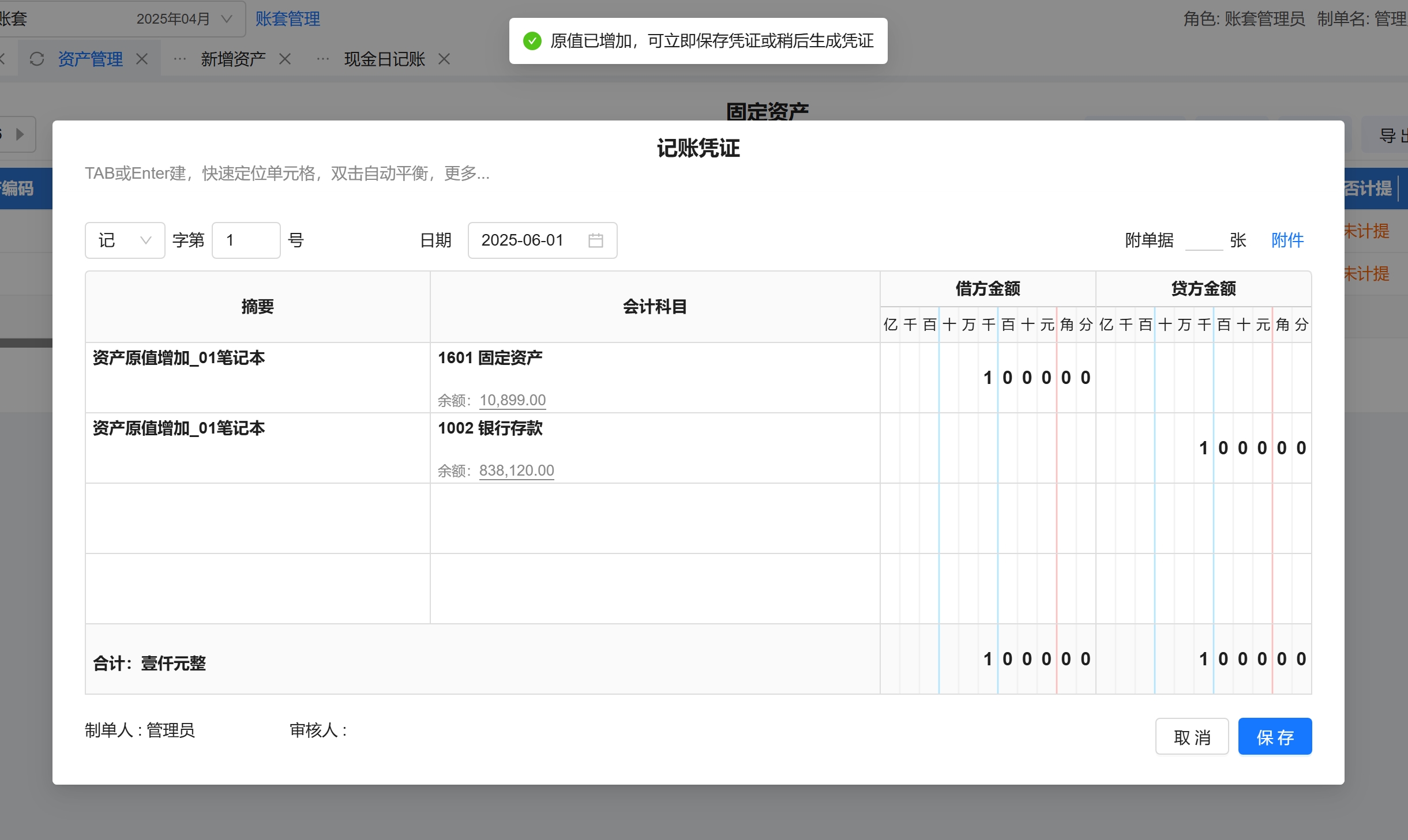
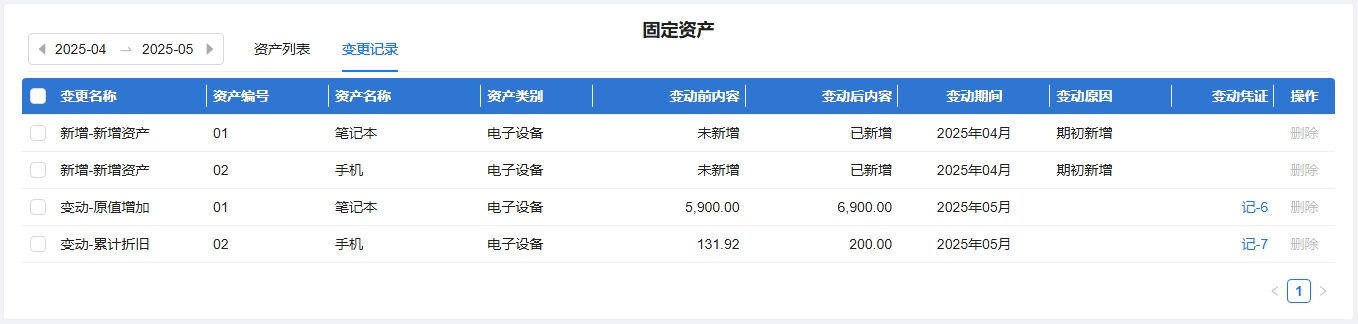
(3) 保存变动凭证后,在资产列表-变更记录会显示刚才新增的变动,这里会显示新增资产、资产变动、资产处置等所有变更记录,如下图:

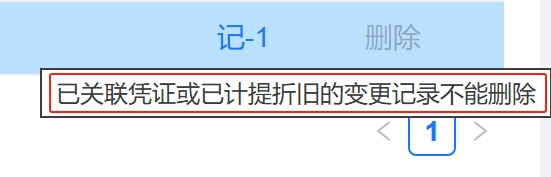
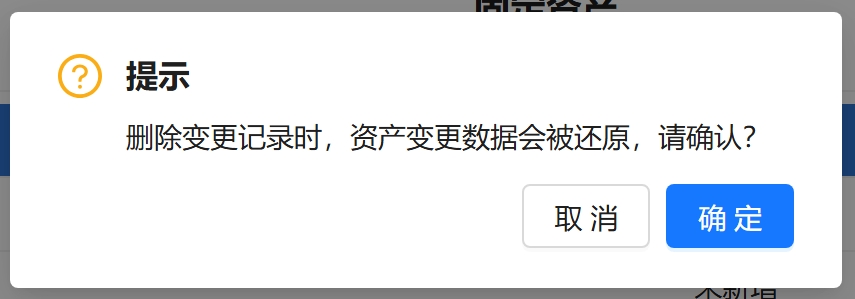
(4) 如想取消变动,直接删除变动记录即可,删除后所有变动数据都会还原;在删除前请先删除关联的记账凭证,如果当期已计提折旧也请先取消折旧再删除
如下图:
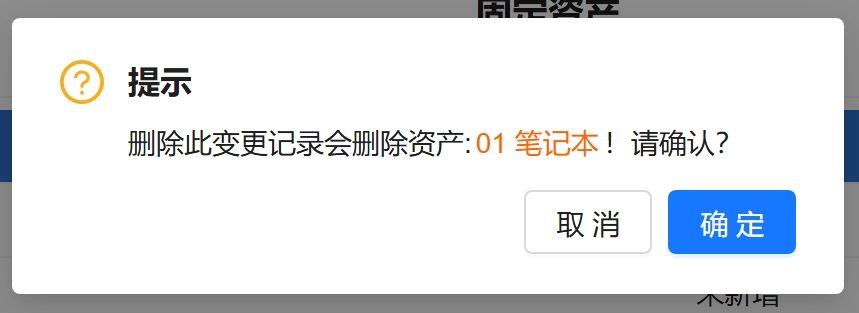
(5) 当删除变动类型为新增-新增资产的变动是,资产也会被删除,如下图:
(6) 其他类型的变动和处置都差不多的操作,不再一一赘述
十一、删除资产
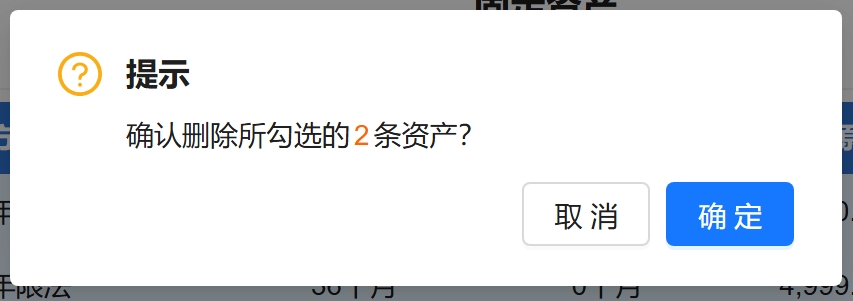
(1) 点击删除按钮,弹出删除对话框,点击确定即可批量删除资产,如下图所示:
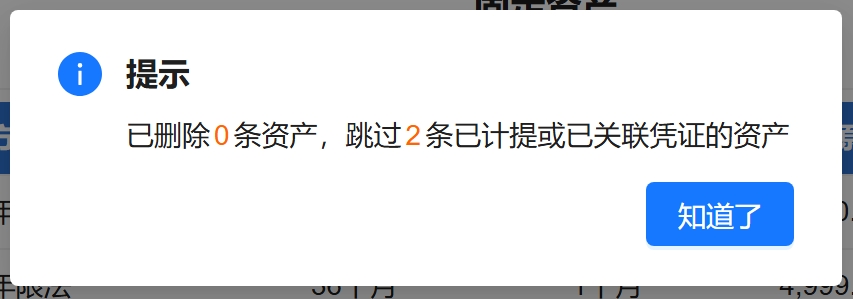
(2) 删除资产时,如果资产已折旧或已关联折旧凭证,需先取消折旧或删除关联的折旧凭证,如下图:
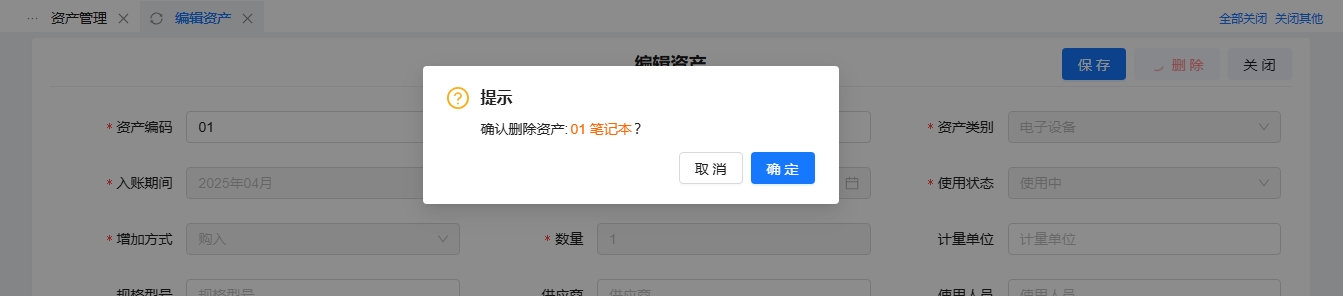
(3) 编辑资产Tab页中的删除按钮,也可以直接删除资产,如下图所示: